Agentes de código e terminal
- Codex
- Claude Code
- Kimi Code
- Qwen Code
- Gemini CLI
- OpenCode
- Kiro CLI
Hi3D MCP · Conexão gratuita
Use o Hi3D para transformar a imagem que enviei em uma foto de referência no estilo de miniatura e gerar uma miniatura realista completa.
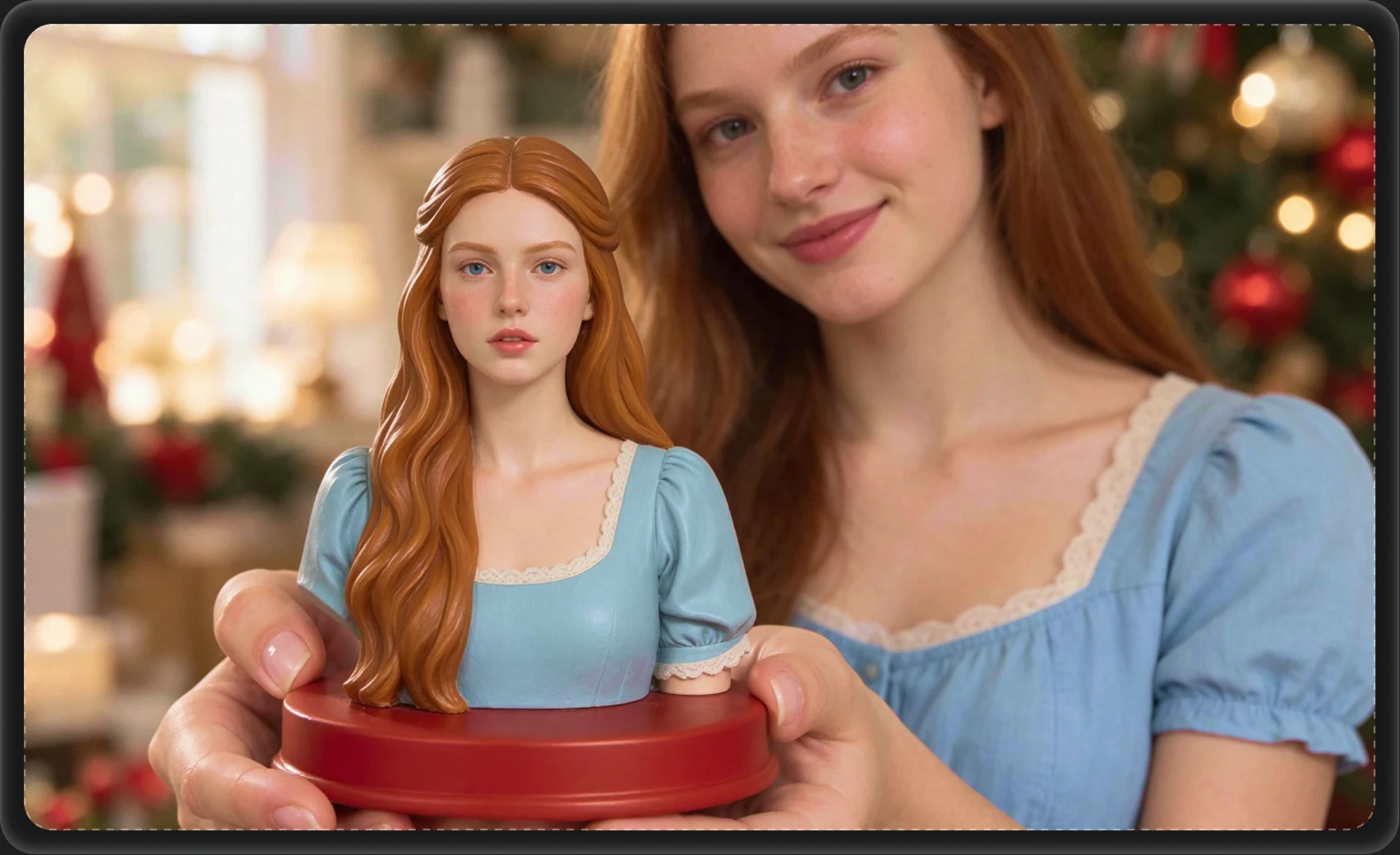
Envie o prompt ao Codex ou Claude Code, autorize sua conta Hi3D no navegador e volte à conversa para ver as ferramentas disponíveis.
Envie esta configuração ao produto que você usa
Configure o Hi3D MCP no cliente atual (Codex ou Claude Code): - Nome: hi3d - Transporte: Streamable HTTP - URL: https://agent.hi3d.ai/mcp - Autenticação: OAuth Atualize qualquer entrada hi3d existente e mantenha as outras configurações. Oriente-me na autorização pelo navegador, verifique a conexão e liste as ferramentas disponíveis. Por fim, informe se é necessário reiniciar e explique brevemente as etapas que ainda faltam.
Experimente conectar a partir de produtos compatíveis com serviços MCP remotos.
O modelo entende o seu pedido e o divide em tarefas. Quem se conecta e chama o Hi3D MCP é o produto que hospeda o modelo.
Estas são opções de integração possíveis, não certificações individuais da Hi3D. A conexão depende do suporte da versão do produto a Streamable HTTP remoto e OAuth. Confirme com uma conexão real.
Transforme imagens em modelos 3D ou relevos. Segmente modelos existentes ou converta-os em várias cores. Cada recurso funciona de forma independente, sem ordem definida.
 Imagem para 3D
Gere um modelo 3D com textura a partir de uma imagem de referência. Se você só tiver texto, peça ao seu produto de agentes ou ao Hi3D que crie uma imagem de referência primeiro.
 Imagem para relevo 3D
Crie um modelo em relevo ou um mapa de profundidade para gravação diretamente de uma imagem.
 Segmentação de modelos
Divida personagens ou modelos gerais em peças para editar, imprimir e montar.
 Modelos multicoloridos
Converta um modelo com textura para um número definido de cores para impressão multicolorida.
Confira custos, acompanhe o progresso e receba os resultados na conversa. O site Hi3D serve apenas para entrar e autorizar.

Antes de cada geração, você pode pedir os parâmetros, o espaço de trabalho, os créditos estimados e o saldo.
Receba um ID de tarefa ao enviar. Use-o para consultar o progresso mesmo depois de fechar a conversa, sem criar outra tarefa nem pagar duas vezes.
Atualize links de download expirados sem gerar novamente. Entre no site Hi3D com a mesma conta para ver tarefas, recursos e cobranças.
Veja como uma cena de uma cabana de poções conecta imagens de referência, recursos individuais e a composição final.
Comece com uma imagem completa da cena para alinhar a cabana, os personagens e a base.
Peça ao seu agente para dividir a cena em 9 imagens de referência, cada uma com um único objeto.
Gere cada modelo com o Hi3D MCP e depois monte-os usando a cena como referência.
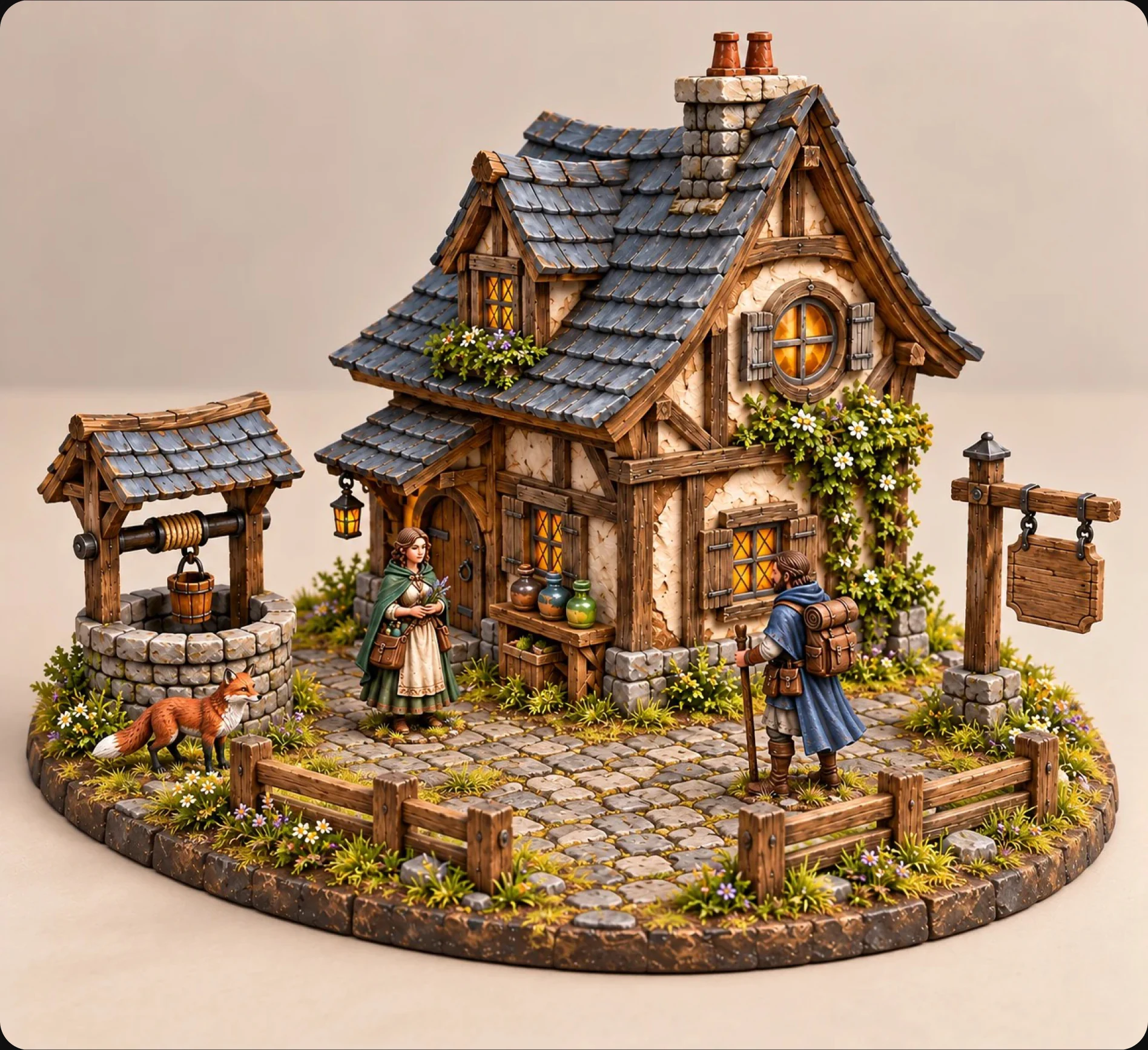
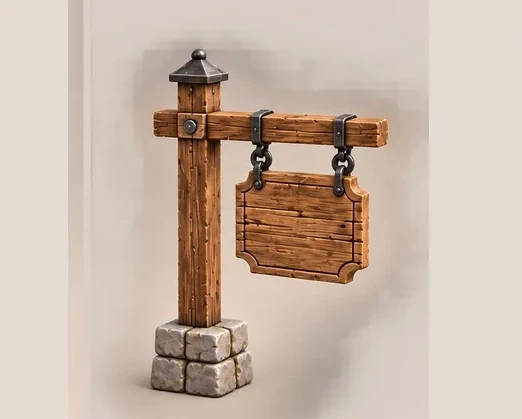
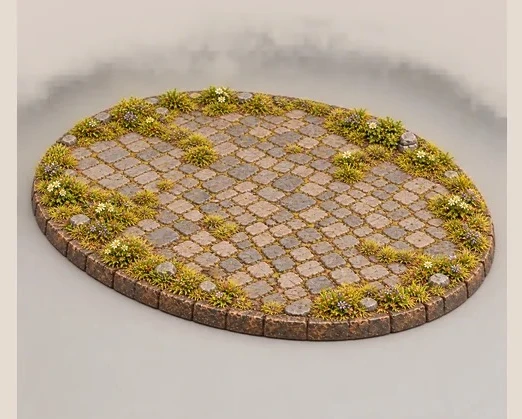
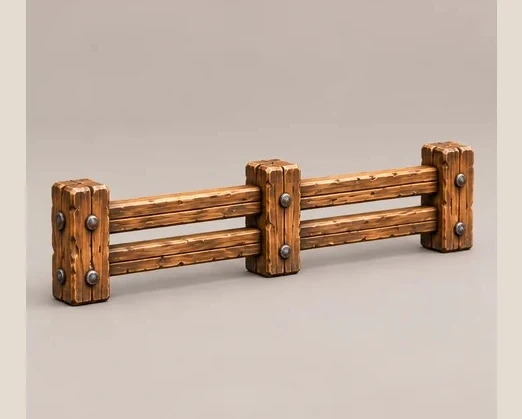
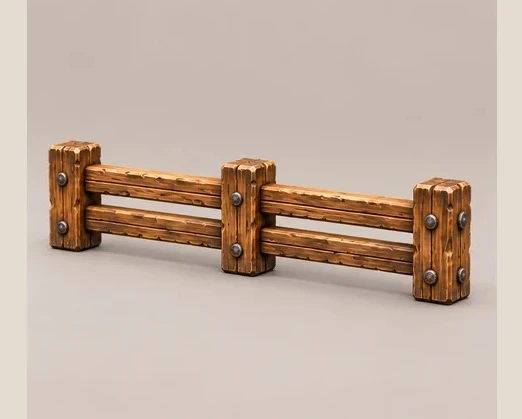
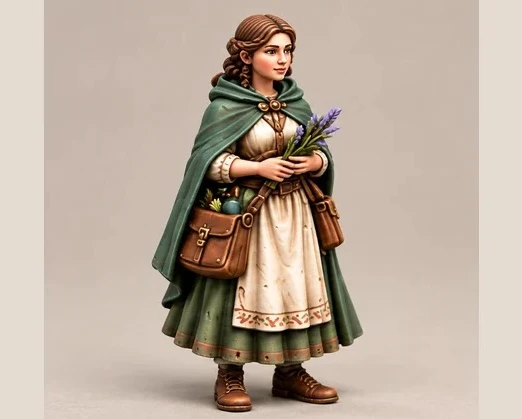
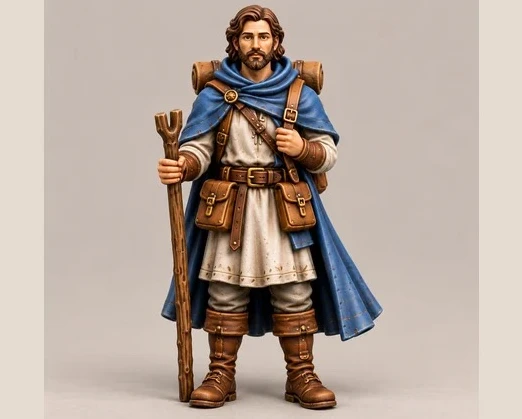

Estas são imagens conceituais e de referência para modelagem, não produtos impressos. Confira proporções, estrutura e montagem depois de gerar.
Não. Adicionar o serviço, autorizar o acesso e consultar saldo ou progresso não consome créditos. Uma tarefa paga só é criada depois que você confirma o orçamento na conversa.
Copie o prompt, envie ao seu cliente e autorize o acesso para começar a criar modelos na conversa.