你是否曾看到一张漂亮的图片——心爱的卡通角色、独特的标志,甚至是孩子的画作——并希望把它变成真正的 3D 物体?对于 3D 打印爱好者来说,这个愿望常常会被复杂的建模软件、陡峭的学习曲线和没完没了的文件格式问题挡住。
现在,有了 Hi3D,这道障碍已经不复存在。无论你使用的是单色 FDM 打印机,还是配备自动材料系统(AMS)的多色设备,本指南都会带你走完整个流程——从一张简单的照片到完成的 3D 打印件。
这里有三种工作流可供选择:
- 标准 3D 打印工作流:适用于光刻浮雕、浮雕模型和纹理物体
- 多色 3D 打印工作流:适用于标志、角色以及颜色十分重要的设计
- 全彩 3D 打印工作流:适合希望还原照片级色彩的创作者
让我们开始吧。
你需要准备的内容
| 硬件 | 软件 | 材料 |
|---|---|---|
| 任意 FDM 3D 打印机 | Hi3D | 清晰的照片或图像 |
| (多色)AMS 或多耗材系统 | Hitem3D 及切片软件(如 Bambu Studio、OrcaSlicer、Creality Print) | PLA 耗材(推荐初学者使用) |
| (全彩)UV 3D 打印机 | — | UV 固化油墨 / 树脂(取决于打印机) |
第 1 部分:通用步骤(适用于所有工作流)
步骤 1:选择合适的图像
输入图像的质量会直接决定 3D 模型的质量,因此这一步值得认真完成。
- 单一主体、干净背景。选择主体清晰、背景简单或透明的图像。避免杂乱场景、多个物体或边缘被裁切的内容。主体应正面朝向镜头,并占据画面的大部分区域。
- 对焦清晰、避免模糊。确保主体整体都处于焦点范围内。模糊或因运动产生拖影的图像会显著降低形状重建的准确度。
- 光线柔和且均匀。漫射、均匀的光线效果最佳。强烈阴影或明显的侧光可能会干扰 AI 对形状的判断。拍摄真实物体时,可以选择阴天户外环境或使用摄影灯箱。对于数字插画,请先移除背景图层,并导出透明背景版本再上传。
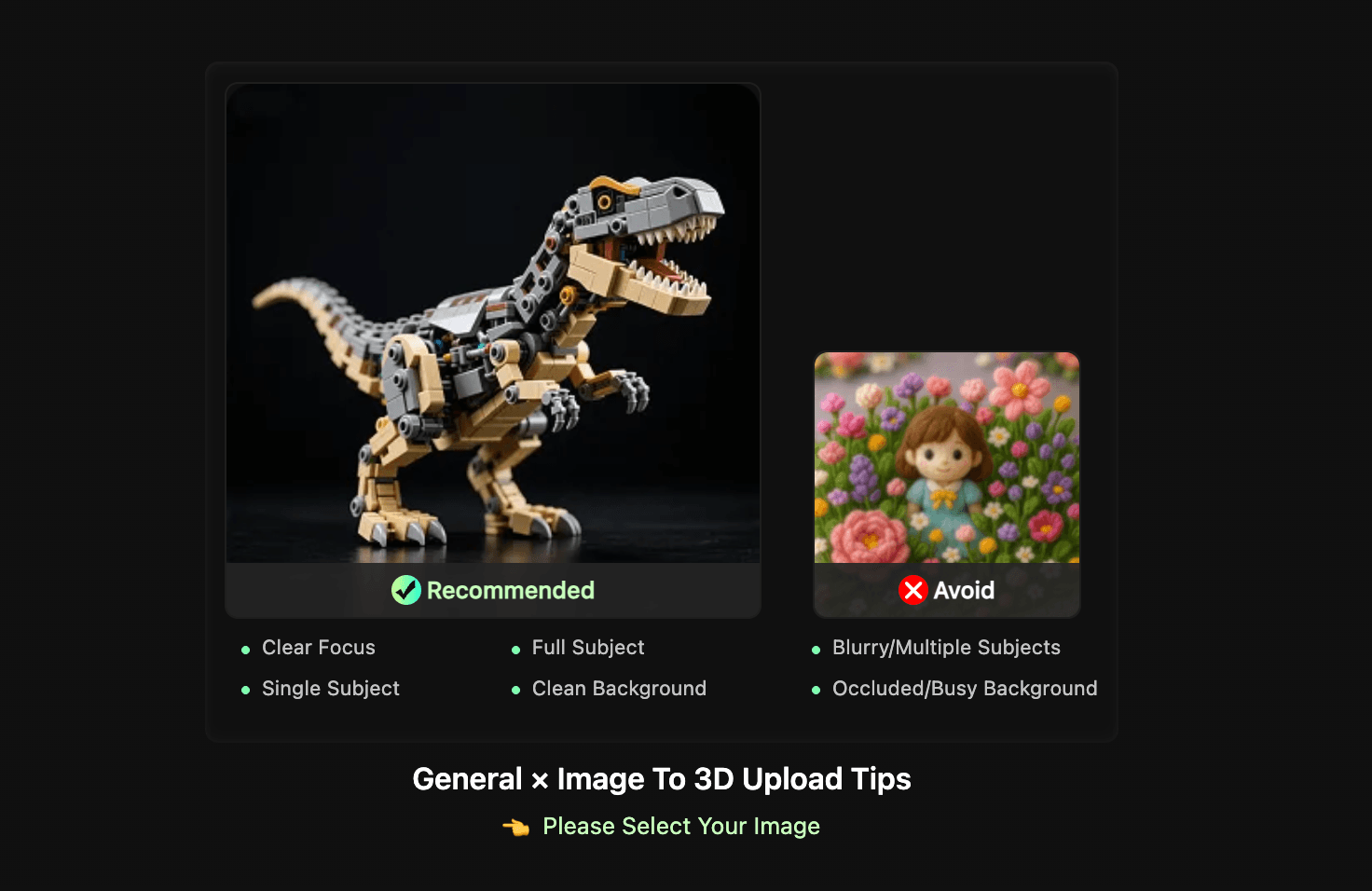
如果你的图像不完全符合这些标准,简单编辑一下就会有明显帮助——可以尝试使用背景移除工具,或在上传前调整亮度和对比度。
步骤 2:上传图像并生成 3D 模型
准备好图像后,进入 HiTEM3D 的 Creative Space,上传文件并选择 Image-to-3D 模式。AI 会分析照片中的形状和表面细节,并生成完整的 3D 模型——包括几何结构和纹理。
应该选择哪种生成模式?
- Single Image Mode:最适合简单、对称或正面朝向的主体,例如标志、平面插画和浮雕设计。这是最快的选项,适用于大多数场景。
- Multi-View Mode:如果主体的侧面或背面包含重要细节(例如角色、手办或具有真实深度的物体),请从不同角度上传 2–4 张照片。更多视角能让 AI 更完整地了解物体结构,从而生成明显更好的几何形状,尤其适合圆润或非平面形体。
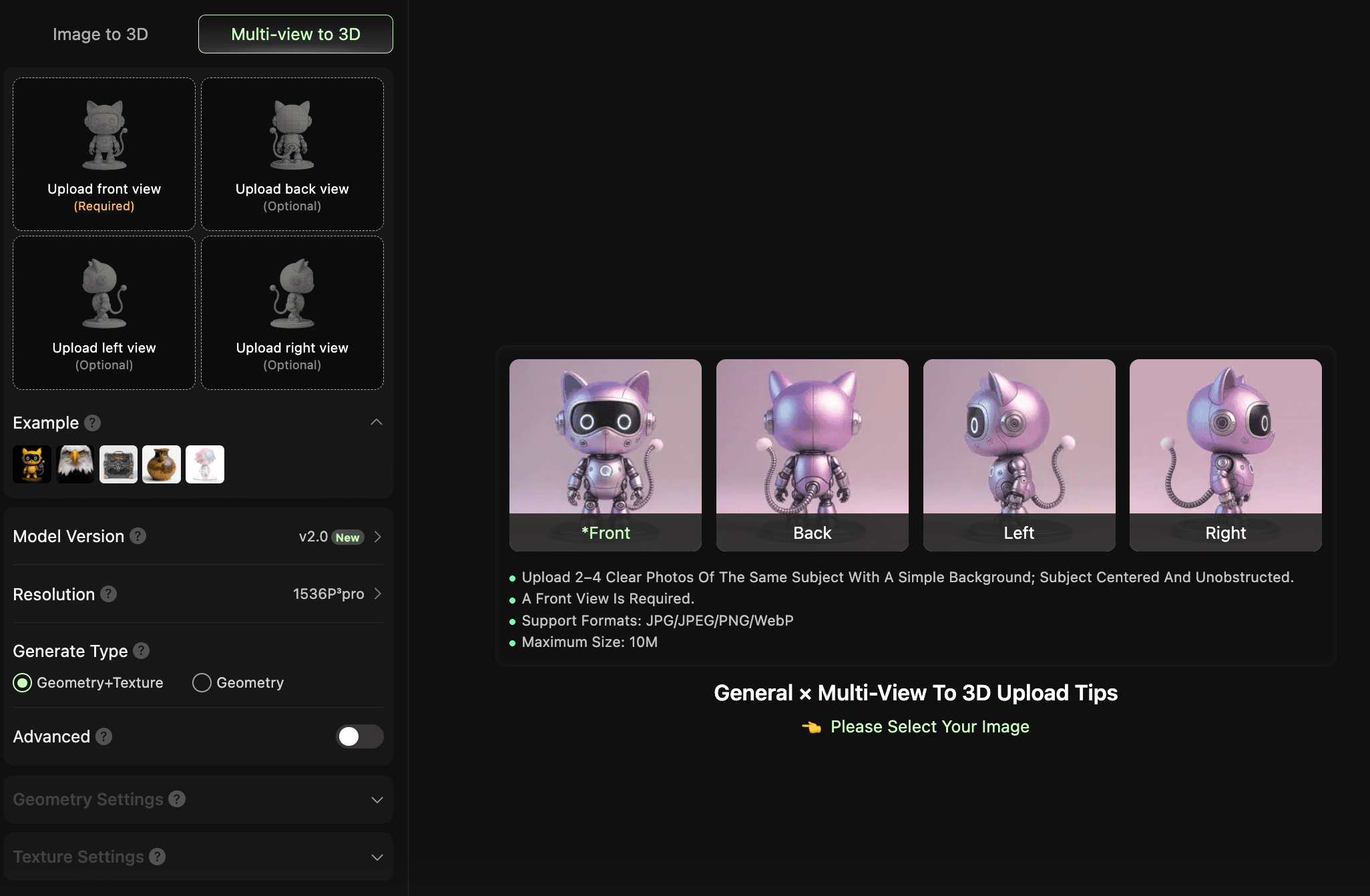
- Portrait Mode:针对半身或胸像类人像进行优化,适合重视面部细节的场景。如果你想把人物照片转换为 3D 打印人像,这种模式能带来明显更高的面部还原度。
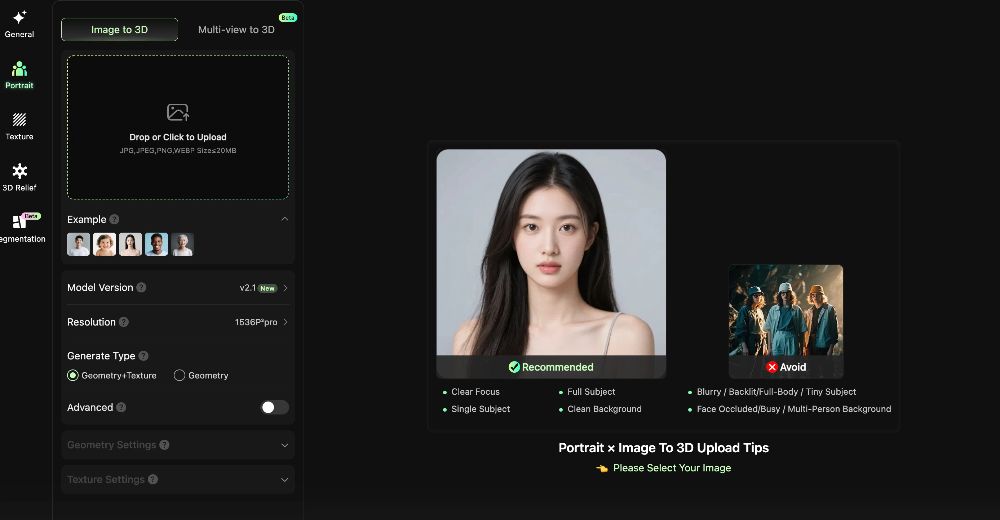
步骤 3:配置生成参数
上传参考图像后,左侧面板会提供一组可配置参数。每项选择都会直接影响最终模型的质量和可打印性。下面逐项说明。
1. 模型版本
General Mode 提供 v1.5 和 v2.0(推荐)两个版本。v1.5 的几何生成更加稳定,适合结构精度优先、纹理质量次要的场景。v2.0 则显著提升了纹理还原度,生成结果更适合打印后上色或直接展示。对于 3D 打印,推荐选择 v2.0。
2. 分辨率
General Mode 提供两个分辨率等级:1536P³ 和 1536P³ Pro。前者用于高精度重建精细、复杂的结构;后者定位为旗舰级商用选项,输出质量更高,可直接用于打印。如果最终目标是实体打印,强烈推荐使用 1536P³ Pro——它能保留更多表面细节,并减少后续手动修复网格的需要。
3. 生成类型
可选择 Geometry + Texture 或 Geometry Only。如果你仍在调整模型结构,Geometry Only 能节省生成时间和积分。结构满意并准备最终输出后,切换到 Geometry + Texture,即可获得包含材质的完整模型。在打印工作流的最终生成阶段,推荐使用 Geometry + Texture。
4. 高级设置(可选)
高级设置适合对模型输出有明确预期,并希望针对具体场景精细控制参数的用户。启用后,你可以手动配置几何模式、面数、几何修复和 UV 展开,而不必完全依赖系统默认值。如果只是快速测试,保留默认设置即可。最终输出时,建议打开高级设置,根据打印流程(FDM 或 SLA)及后处理需求调整配置。
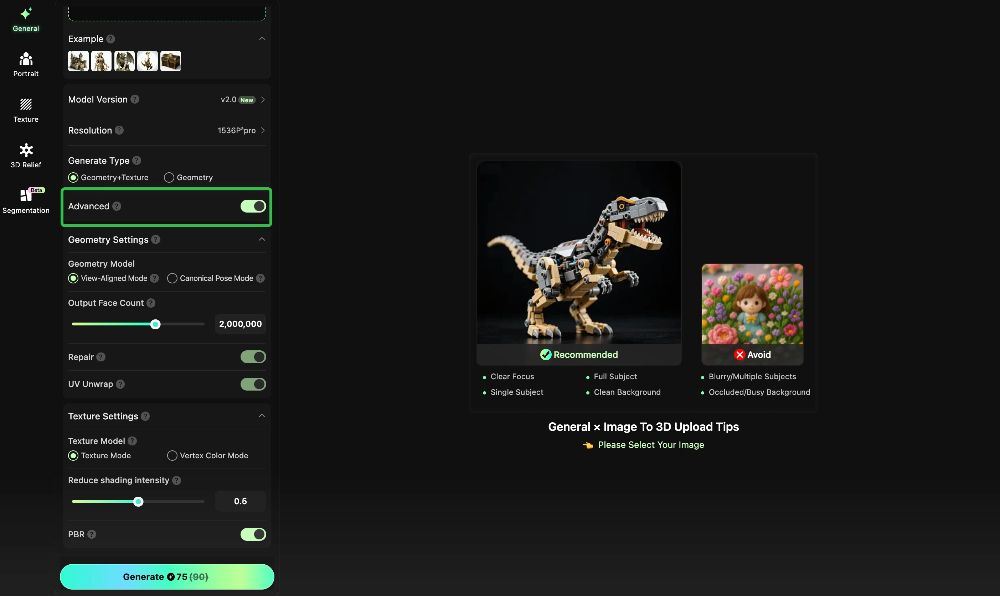
- Geometry Mode:提供 View-Aligned 和 Standard Pose 两种模式。View-Aligned 优先让生成模型的正面尽量匹配输入图像,但模型背面可能缺乏结构连贯性。Standard Pose 优先生成从各个角度看都完整、稳定的 3D 形状,因此更适合可打印模型。打印时请选择 Standard Pose。
- Output Face Count:滑块用于控制模型的多边形数量,默认值为 2,000,000(200 万面)。面数越高,细节越丰富,但文件也会更大。对于 FDM 打印,过高的面数会带来递减收益,因为切片软件会自动处理网格。对于树脂或高精度 SLA 打印,保持较高面数有助于保留精细表面细节。默认的 200 万面足以满足大多数打印需求;只有在需要极致细节时才应提高。
- Repair:这是一个开关选项,建议始终开启。它会自动修复非流形边、面自相交等常见网格问题。如果不处理,这些问题可能导致切片软件报错,甚至造成打印失败。
- UV Unwrap:这是一个开关选项,建议开启。UV 展开会为模型生成纹理坐标,便于在 Blender 等工具中编辑纹理或重新绘制表面。如果打印只需要单一颜色,且不需要进行纹理后处理,可以关闭此选项以节省处理时间。
如果输出结果不符合预期,你可以免费重新生成——每个任务最多可免费重试 3 次,且不会额外消耗积分。
步骤 4:浏览器内模型检测与修复(导出前的关键步骤)
将模型发送到切片软件前,先让 Hitem3D 检查它是否真正具备可打印性。无需手动排查。在编辑面板中:
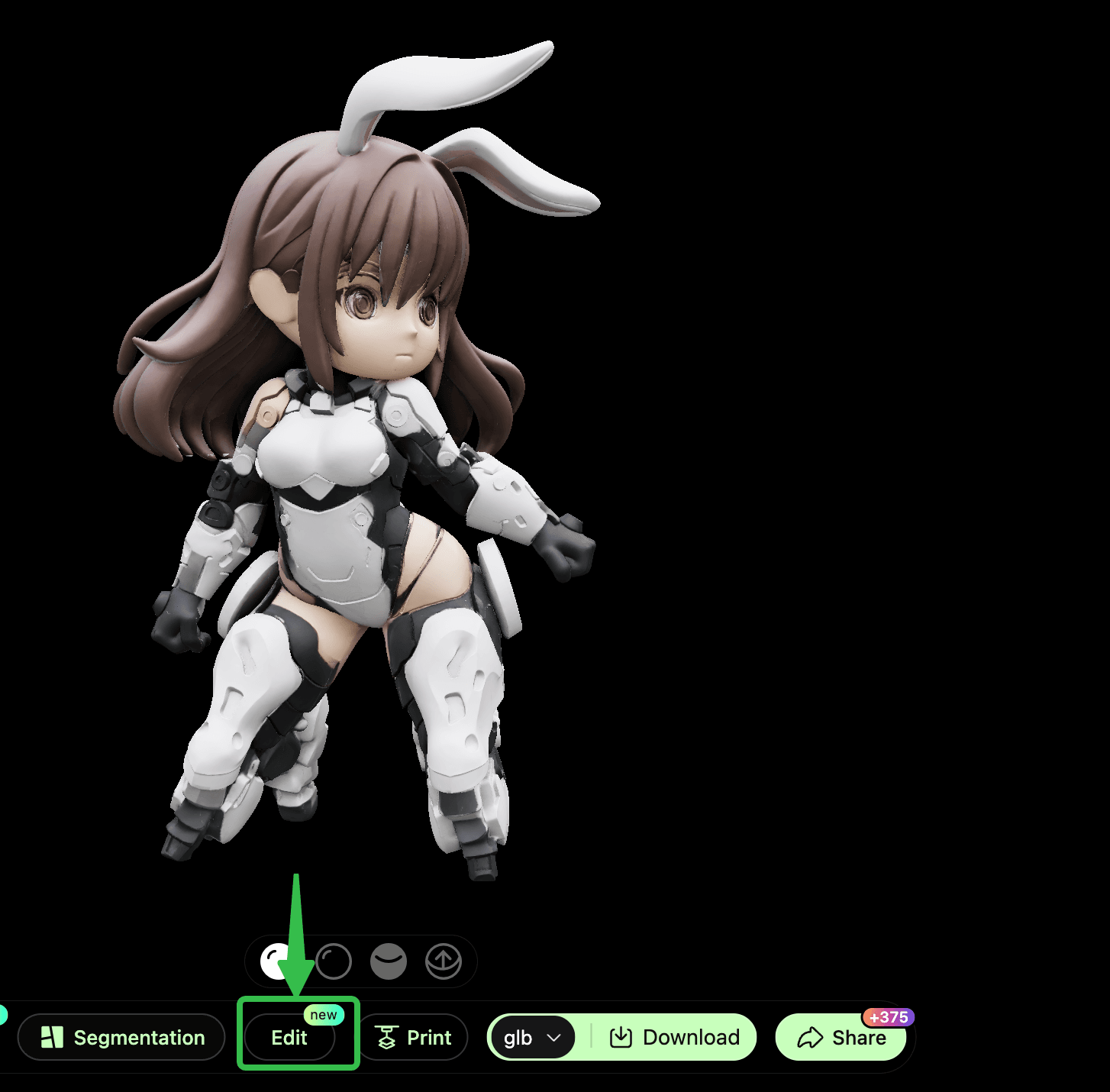
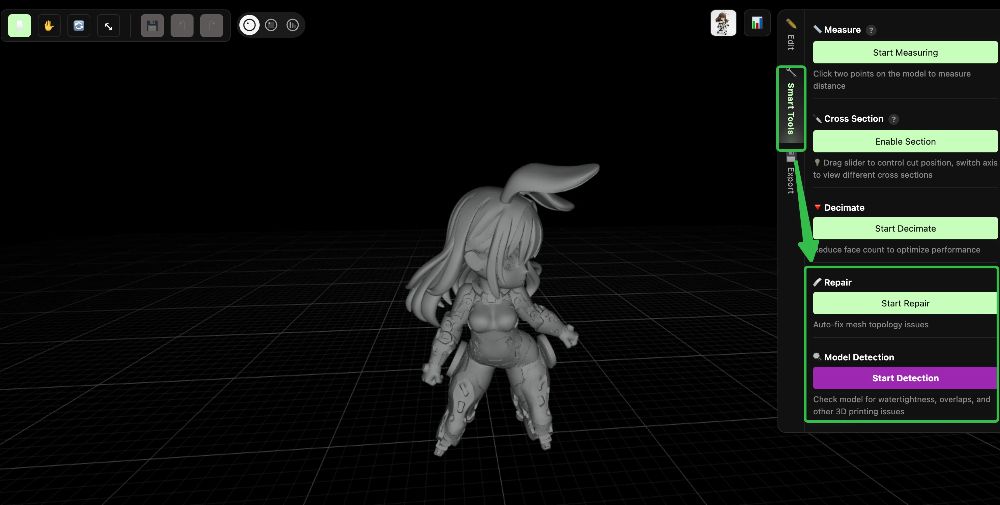
- 点击“Smart Tools → Model Detection → Start Detection”——Hitem3D 会自动扫描模型中的常见 3D 打印问题:水密性(网格孔洞)、非流形边、重叠面,以及薄壁或脆弱区域。
- 点击“Smart Tools → Model Repair → Start Repair”——Hitem3D 会自动修复检测到的问题。填补孔洞、修正边线并清理网格,一键即可完成。
✅ 可打印模型必须是水密的(没有孔洞)。Hitem3D 的检测 + 修复两步流程会替你完成这些工作——不需要 Blender,不需要 Meshmixer,也无需烦琐排查。
如果有需要,还可以使用其他编辑工具,例如缩放、旋转、裁剪、平滑表面和添加底座等。但对大多数用户来说,在进入下一步前运行检测 + 修复就足够了。
第 2 部分:选择打印路径
模型通过检测和修复后,就可以继续了——你可以直接将它发送到切片软件,也可以将文件下载到本地。根据打印机类型和创作目标选择合适的路径:
路径 A:标准 3D 打印(单色)
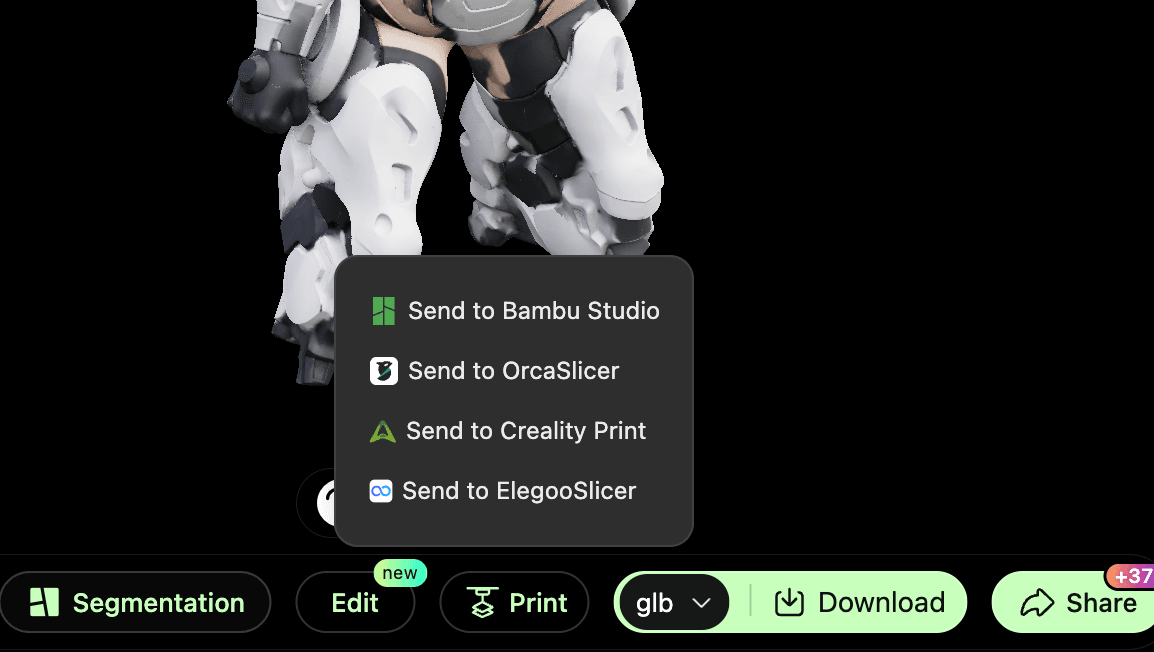
适合单色 FDM 打印机。模型准备好后,可以一键发送到 Bambu Studio 或其他切片软件,也可以下载 STL/OBJ 文件并导入常用工具,然后完成切片和打印。
请注意,如果选择将模型直接发送到 Bambu Studio 或类似软件,必须安装切片软件并登录账号,否则自动传输将无法工作。
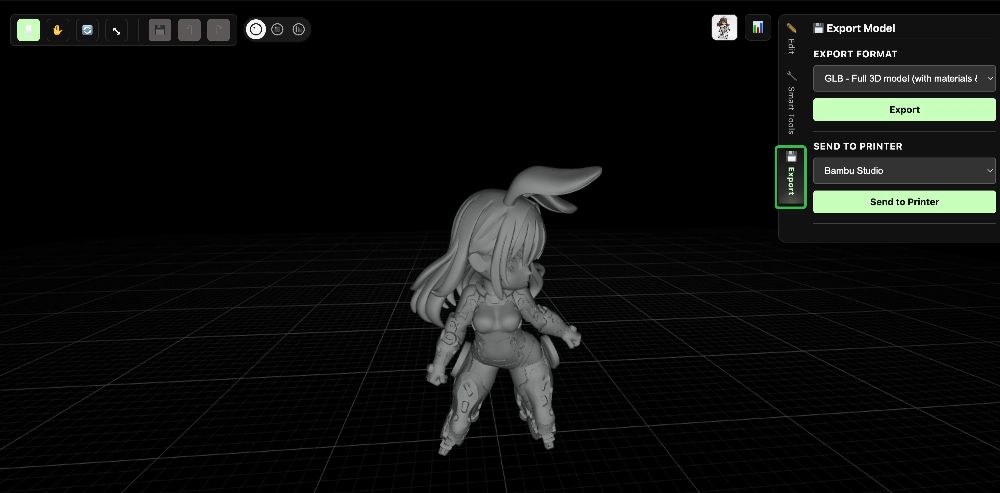
导出有两种可选方式。
生成完成后,你可以立即导出并将模型直接发送到打印机,适合快速打印流程。
或者,模型通过可打印性检测和自动修复后,你也可以在编辑器中手动导出文件,更适合需要进一步调整或管理文件的工作流。
最适合:光刻浮雕和浮雕打印、表面纹理丰富的装饰模型和手办,以及不需要通过颜色区分的功能性打印件(例如零件、底座或外壳)。
路径 B:多色 3D 打印(配备 AMS)
适合配备自动材料系统(AMS)的打印机。在发送到切片软件前,可以使用 Hitem3D 的 Segmentation 功能。它会自动识别模型中的颜色区域,并将其分离为不同的打印区域,无需手动建模。对于标志、角色模型以及重视颜色布局的设计,这尤其有价值,能将原本繁琐的手动流程变成一键操作。
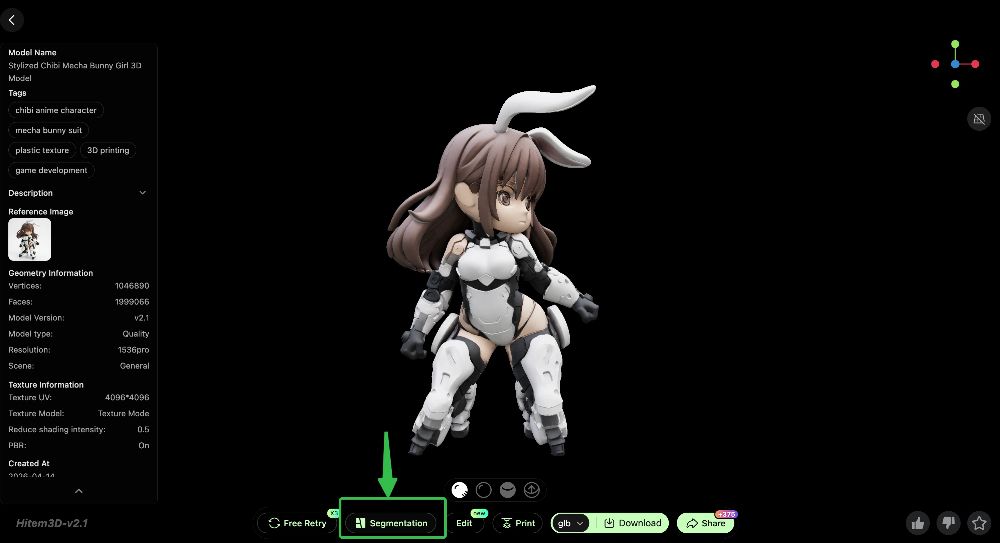
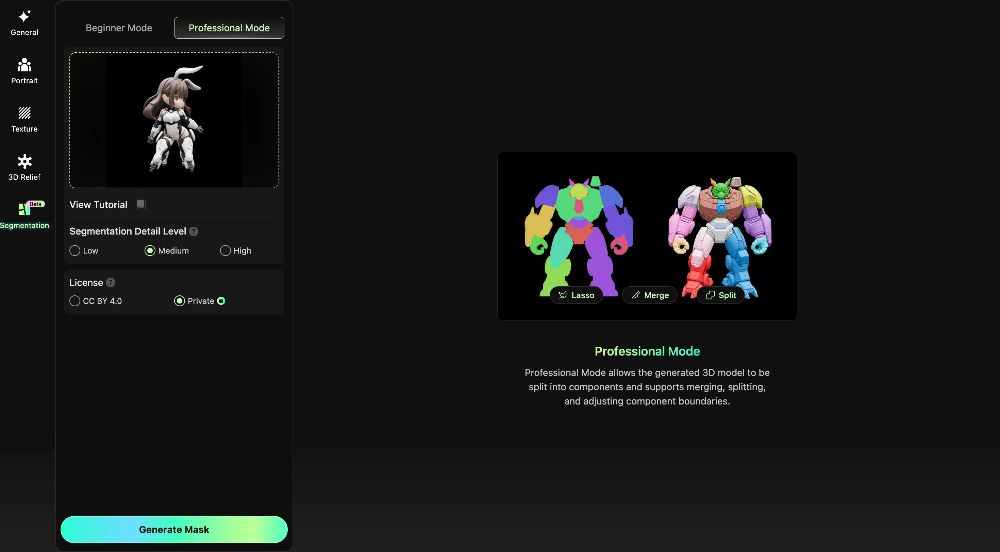
Hi3D 提供两种分割模式,适合不同熟练程度的用户:
- Basic Mode:一键完成分割,无需手动配置。系统会自动检测并分配颜色区域,立即生成可用结果,适合希望快速开始的用户。
- Pro Mode:在自动分割基础上提供完整的蒙版编辑支持。使用 Lasso 进行精确选择,使用 Merge 合并颜色区域,使用 Split 将其拆分,从而完全掌控最终分割结果。适合有明确颜色要求或处理复杂设计的用户。
分割完成后,可以一键直接发送到切片软件。
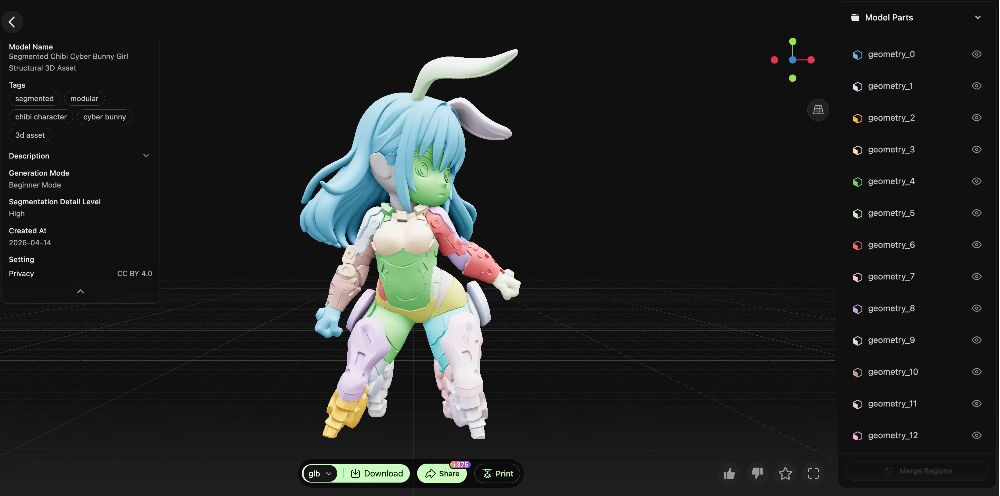
最适合:具有明确配色方案的 IP 角色和人物、品牌标志与平面设计,以及将清晰颜色区域作为设计组成部分的装饰作品。
路径 C:全彩 3D 打印
适合支持全彩打印的设备。Hitem3D 会生成具有高保真纹理贴图的模型,可直接用于全彩打印流程,以极少的后处理忠实还原原始图像中的色彩。
最适合:照片级人像或场景模型、具有丰富色彩渐变的艺术作品,以及将视觉准确度置于首位的展示级作品。
最适合:照片级人像或场景模型、具有丰富色彩渐变的艺术作品,以及将视觉准确度置于首位的展示级作品。
想换一种风格?试试 AI Texture
如果默认生成的纹理不符合你的设想,或者你想为模型赋予完全不同的材质风格,Hitem3D 的 Texture 功能可以满足你的需求。将生成的模型导入 AI Texture 工具,然后上传想要的纹理风格参考图像,AI 就会根据输入重新设计模型表面。无论是金属、木纹、迷彩还是赛博朋克风格,都可以在导出和打印前自由尝试,直到效果完全符合预期。
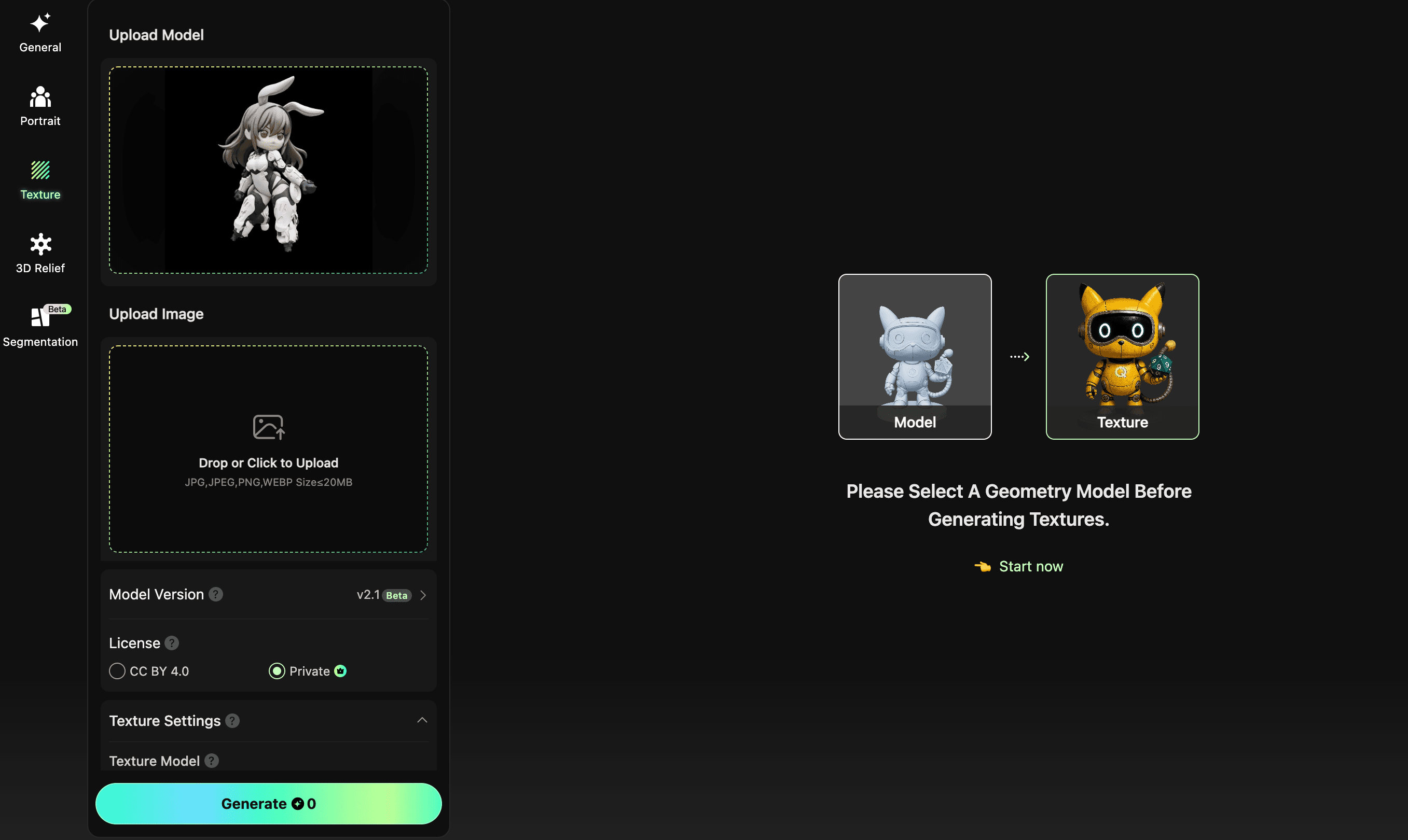
第 3 部分:切片与打印(以 Bambu Lab 为例)
- 模型在 Hittem3D 中准备好后,点击 Print,将其直接发送到 Bambu Studio。
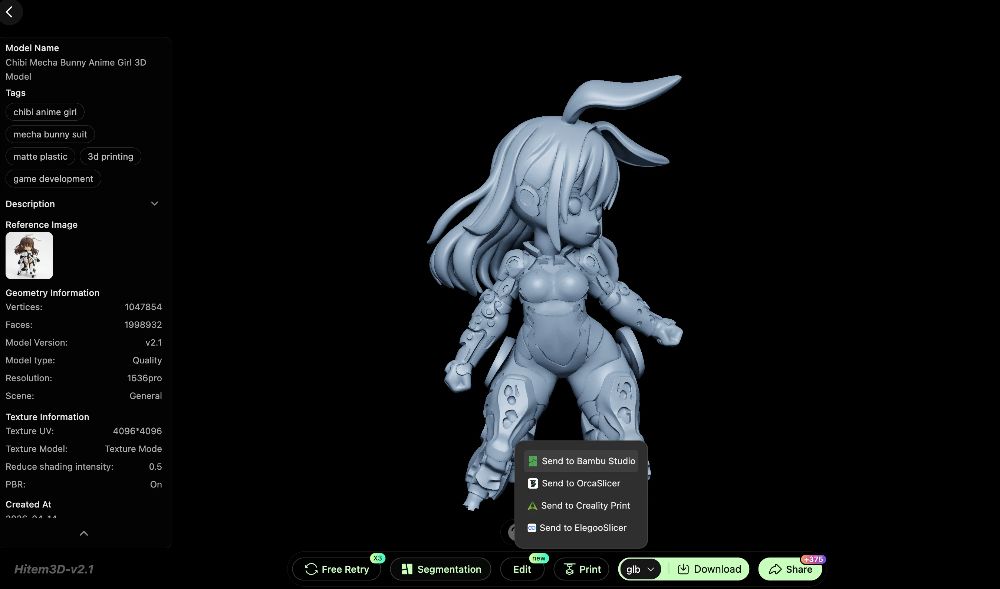
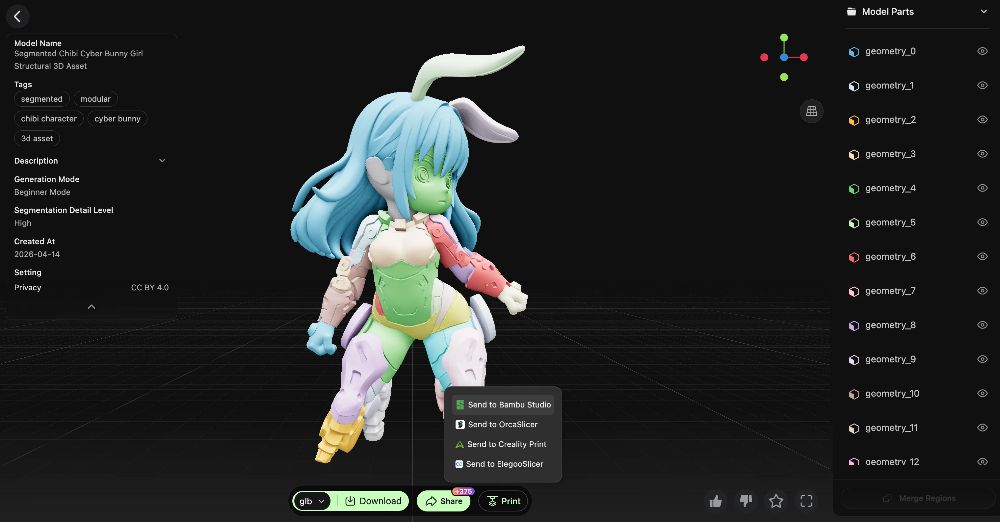
- 根据所需细节程度选择层高——层高越小,表面分辨率越高。选择后,启用 Supports。
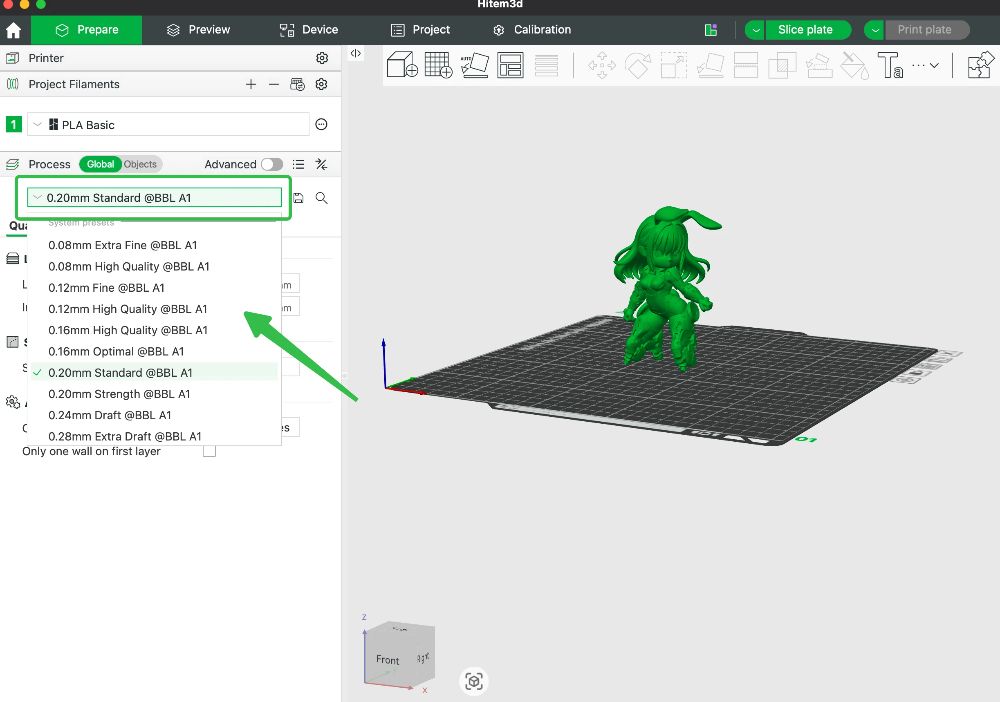
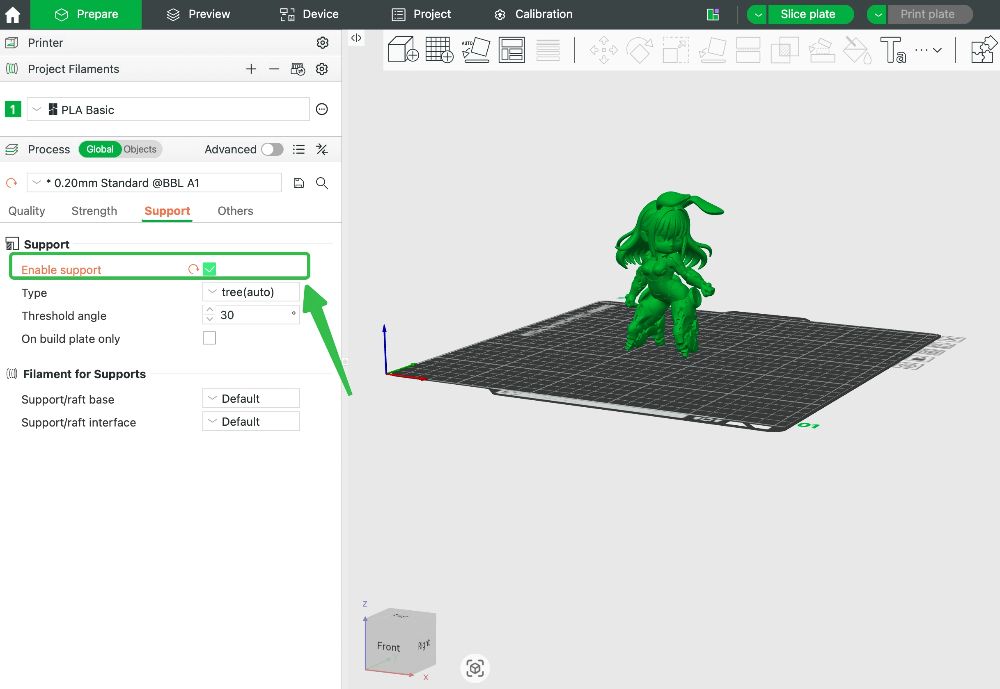
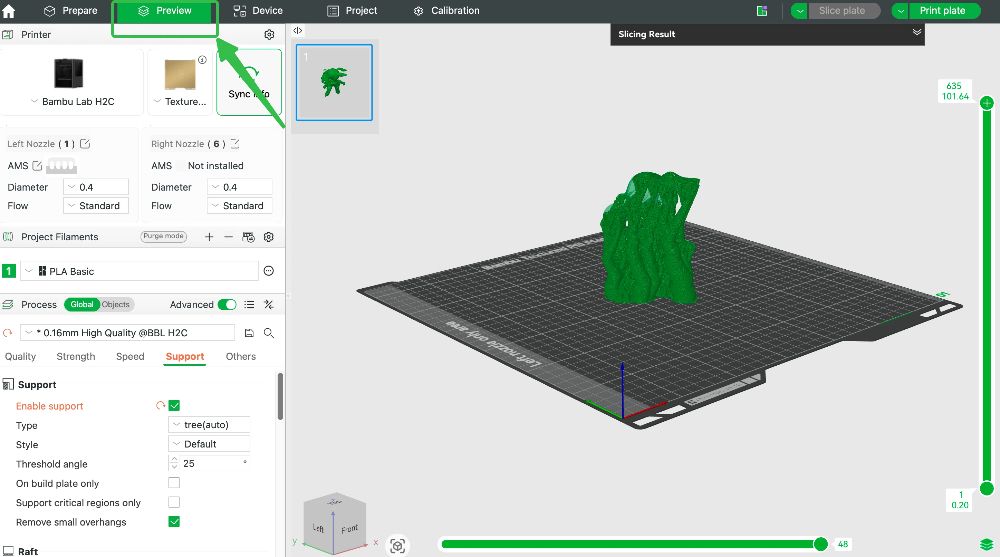
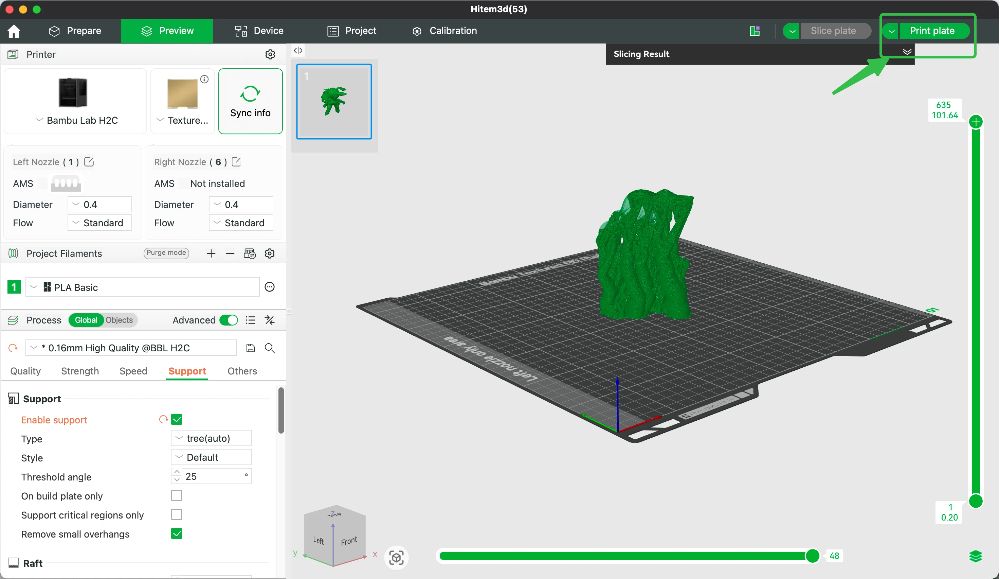
- 点击 Preview 开始切片。切片完成后,点击 Print Plate,然后选择设备中已装载的耗材颜色。
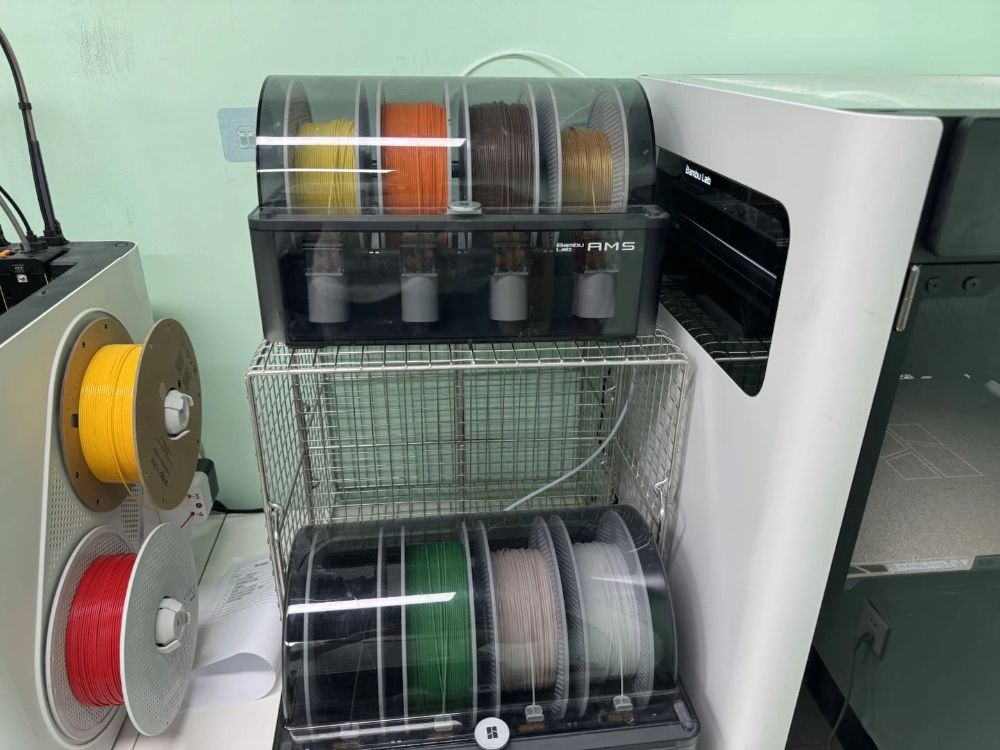
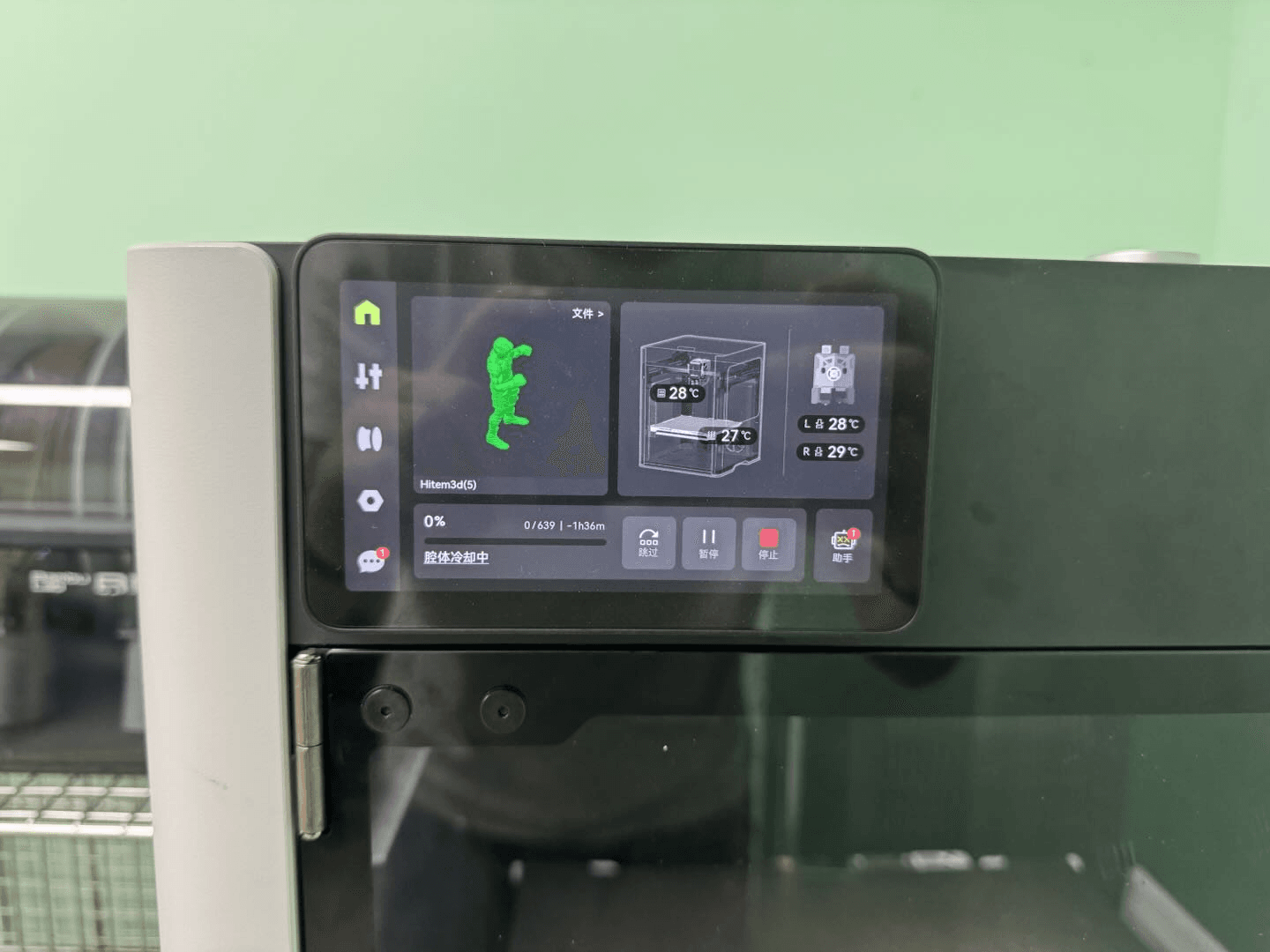
- 将任务发送到打印机并开始打印。
常见问题
问:Bambu Studio 没有收到“Send to Slicer”命令怎么办?
请确认 Bambu Studio 已经打开。如果仍然无法使用,请下载 3MF 文件并手动打开。
问:可以使用 PETG 代替 PLA 吗?
可以。PLA 只是最容易操作的材料。请在 Bambu Studio 中相应调整温度。
问:为什么我的多色打印件边缘出现“串色”?
请在 AMS 设置中提高“Flush Volume”,或启用“Prime Tower”。这两项设置都有助于在换色时清洁喷嘴。
问:悬垂部分是否总是需要支撑?
不需要。低于 45° 的悬垂通常无需支撑即可打印。请参考 HiTEM3D 的可打印性检查结果。
总结
就是这么简单。完成三个通用步骤后,选择合适的路径,再进行切片和打印。无需复杂的 CAD 软件,无需手动绘制纹理,也无需反复猜测。
拿起一张照片,试试看吧。第一次看到一张平面图像变成可以握在手中的实体时,你一定会爱上这个过程。
点击右侧卡片,开启你的免费创作之旅。