多色 3D 打印完整实操教程:图像转 3D、AI 色彩分割与最终打印。
引言:这或许也是你的故事
上周五下午,市场团队的一位同事带着一个紧急需求来找我。
“我们下周一要和客户开会,需要一个实体吉祥物模型。它需要有多种颜色,大小大约像拳头一样,可以放在桌上。哦——我们没有 3D 模型,手上只有这张平面设计图。”
她递给我一张插画:一尊多色装甲狮子雕像。
我的第一反应很直接:
通常,将 2D 图片转换为多色 3D 打印模型至少需要两三天,有时甚至更久。
但三天后,这个模型已经摆在客户会议的桌上。
我们是怎么做到的?
答案很简单:Hitem3D 的图像转 3D 功能结合 AI 色彩分割。
本文将逐步带你了解完整流程。如果你也面临类似“从零开始制作实体物体”的挑战,可以直接参考这个过程。
场景:制作多色公司吉祥物
目标
将公司的吉祥物平面设计图转换为可进行多色 3D 打印的模型。
要求
- 颜色清晰分离
- 色彩边界干净,不发生渗色
- 适合桌面摆放(大小约如拳头)
时间预算
三天内完成(实际用时不到半天)。
使用工具
- Hitem3D(图像转 3D + AI 色彩分割)
- Bambu Studio(切片软件)
- 搭载 AMS 的 Bambu Lab X1C(多色 3D 打印)
第 1 步:从单张图片生成 3D 基础模型
我们一开始没有 3D 模型,只有一张平面图片。
过去,这意味着需要聘请 3D 艺术家。顺利的话需要整整一天,复杂时可能要一周甚至更久,还会产生额外成本。
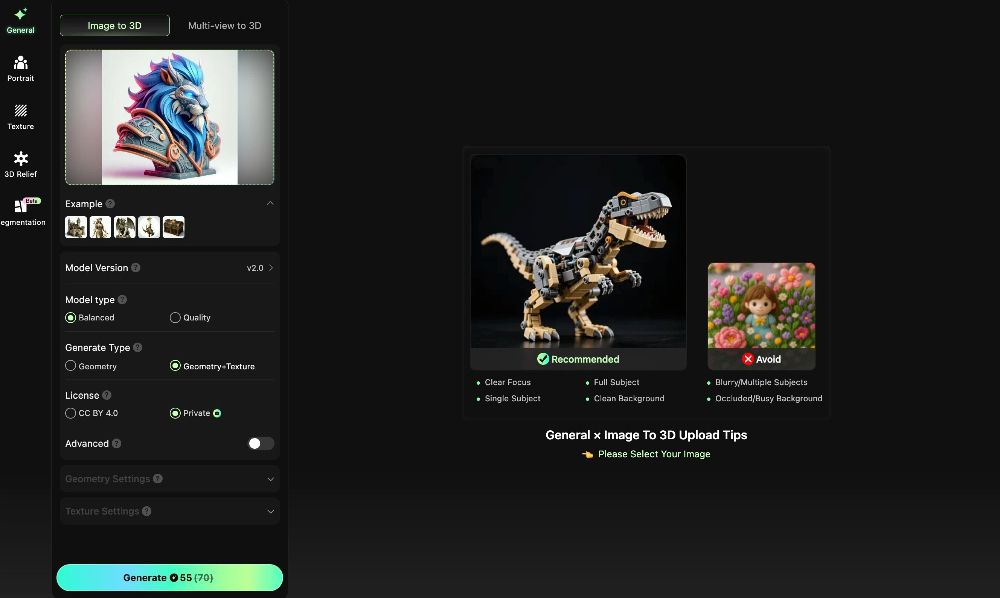
借助 Hi3D,图像转 3D 功能让这一步变得简单得多。
我的操作
- 打开 Hitem3D,选择图像转 3D 功能
- 上传吉祥物正面设计图(PNG 格式)
- 点击生成并等待几分钟
结果
得到一个几何结构干净、表面完整的 3D 基础模型,可以直接进行色彩分割。
提示
如果你已经有 STL 或 OBJ 文件,可以完全跳过这一步,直接进入色彩分割。
第 2 步:进入多色色彩分割工作区
基础 3D 模型准备好后,下一步是定义模型的多色打印方式:哪些区域打印成蓝色、哪些区域打印成橙色、哪些区域打印成白色。
这正是多色色彩分割要解决的问题。
我的操作
在 Hitem3D 的模型详情页中:
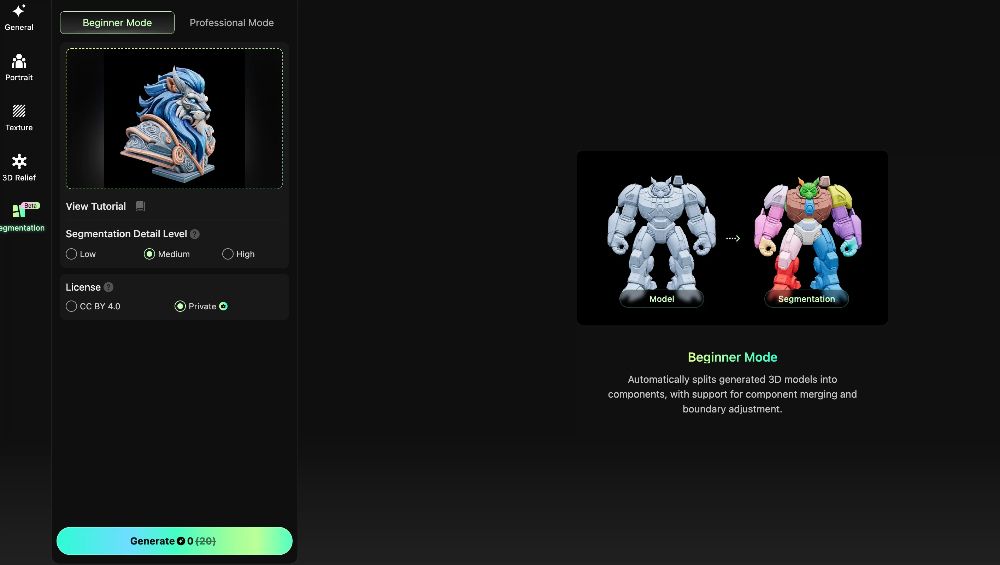
- 点击页面底部的“Segmentation”,进入分割工作区
- 选择分割模式
- Beginner Mode:一键自动分割
- Pro Mode:通过可编辑的分割蒙版进行手动控制
- 如有需要,调整分割参数
结果
几秒钟内,Hitem3D 的 AI 就自动识别出模型中的各个颜色区域。
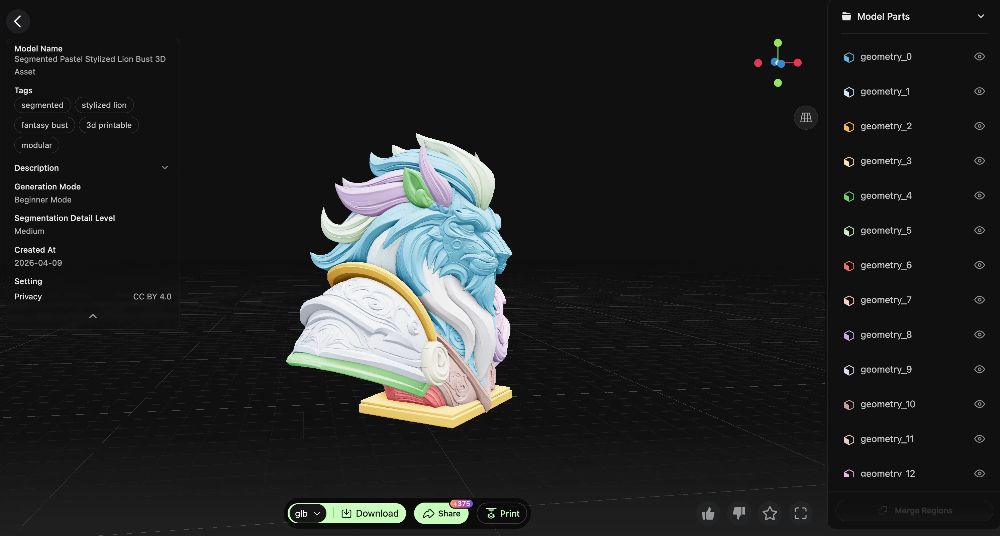
毛发、服装细节、耳朵和其他部件都被分离为独立的色彩区域,并清晰标记,可以继续调整。
这次初步分割已经覆盖了多色打印所需的大部分内容,大幅减少了后续步骤中的手动工作。
第 3 步:在 Pro Mode 中优化——合并并修正颜色区域
这是整个流程中最技术性的部分,但实际操作比听起来简单得多。
在 Pro Mode 中,你只需要完成两件事:合并和优化。
(如果使用 Beginner Mode,可以放心跳过这一步。)
操作 1:合并颜色区域
自动分割时,AI 可能会把本应使用同一种颜色的区域分开。
例如,在这个模型中,左耳和右耳被识别为两个独立的颜色区域。
但在实际打印时,它们显然应该使用同一种颜色。我的操作:
- 打开 Color Mask 面板
- 选择左耳和右耳区域
- 点击 Merge 按钮
合并后,两个区域就会成为同一个颜色组。
对于模型中所有需要使用相同颜色打印的部件,我都重复了这一过程。
操作 2:修正颜色边界问题
虽然 AI 分割的准确度很高,但仍可能出现少量误分类。
遇到这种情况时,Pro Mode 支持通过手动调整进一步优化结果。我的操作
- 切换到 Professional Mode
- 使用 Lasso 和 Split 等工具手动调整分割蒙版
- 点击 Confirm,实时预览修改结果
- 如果结果不理想,可以通过历史面板回退并重新尝试
整个过程非常直观,几乎就像直接在模型上绘画。
关键在于,你不需要从头描绘所有区域。AI 已经完成了约 90% 的准确分割,你只需修正剩下的 10%。
第 4 步:导出并切片模型(3 分钟)
完成分割后,下一步是导出带有颜色数据的模型,用于多色打印。
我的操作:
- 在 Hitem3D 中点击 Print,直接发送模型
- 或将文件下载到本地(多色数据会被保留)
这里有一个关键点:
将文件导入 Bambu Studio 后,所有颜色区域都会被自动识别。
无需手动涂色。我只需要:
- 为每种颜色分配耗材
- 将模型缩放为适合桌面展示的拳头大小
- 点击 Slice
在切片预览中,每次耗材切换都清晰可见,颜色边界也与我在 Hitem3D 中设置的结果完全一致。
第 5 步:打印与最终结果
我将切片文件发送到打印机,AMS 自动完成耗材切换。
大约两小时后,打印完成。
结果
- 色彩边界干净,没有渗色
- 蓝色与白色区域之间过渡平滑
- 橙色耳朵与蓝色身体清晰分离
- 表面细节得到完整保留
从图片到实体模型的总用时:约 2.5 小时(包含打印时间)
实际操作时间:不到 15 分钟
创作者反馈:用户怎么说
自该功能上线以来,我们收到了早期用户的积极反馈。以下是其中两个例子:
“多色打印过去一直是最让我头疼的部分。在 Bambu Studio 中给一个模型上色,可能要花一个多小时。使用 Hitem3D 后,AI 完成了大部分工作——我只需合并几个区域,10 分钟就完成了。”
— @3D_Printing_Fan,创客
“最近我接了一个需要四种颜色的定制手办订单。以前手动分色太耗时,我通常会避开这类订单。这次从图片到完成分割模型,不到 30 分钟。客户第二天就收到了打印成品。”
— @MiniPrintStudio,3D 打印工坊负责人
这套流程适合谁?
如果你符合以下情况,这套流程会很适合你:
- 想将 2D 设计转换为多色 3D 打印物体
- 已经有 STL 或 OBJ 文件,但不知道如何分割颜色
- 尝试过在 Bambu Studio 中手动涂色,却觉得过程缓慢又疲惫
- 需要快速迭代多色原型
- 经营 3D 打印工坊,需要批量处理多色订单
常见问题与解决方法
问题 1:图像转 3D 模型缺少细节
解决方法:Hitem3D 支持多视角输入。上传正面和侧面图片,可以显著提升准确度。
问题 2:AI 分割后,部分颜色边界仍不准确
解决方法:使用 Pro Mode 编辑工具。放大模型并使用更小的笔刷尺寸进行调整。大多数情况下,所有修正都可以在五分钟内完成。
开始使用
你不需要 3D 艺术家。
你不需要花数小时手动涂色。
你不需要在多个工具之间来回切换。
一张图片 → 多色 3D 模型 → 打印成品
借助 Hi3D,整个流程可以压缩到 30 分钟以内。