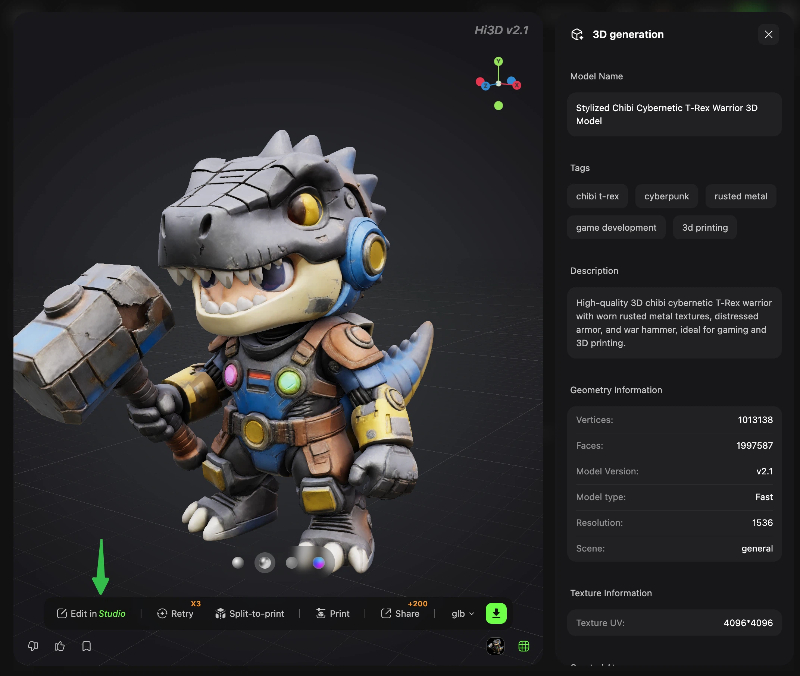
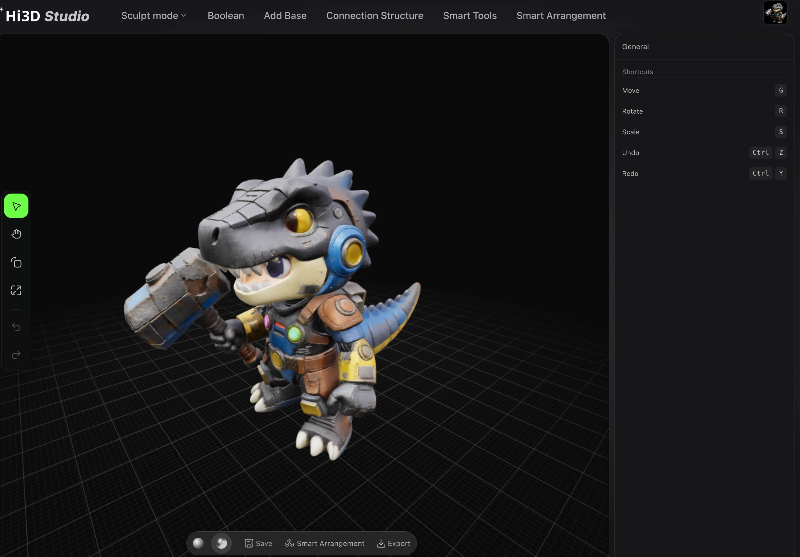
完成自定义 3D 角色模型在 Hi3D 创建引擎中的生成后,Hi3D Studio 就会成为一站式后期制作工作区。这个内置编辑器集成了雕刻、布尔建模、拆分组装、打印优化和切片准备功能,无需切换到第三方软件。
本篇分步教程将介绍界面中的所有核心模块,并以装甲恐龙 Q 版模型作为演示素材。
Hi3D Studio 主导航概览
顶部菜单栏包含所有核心功能选项卡:
Sculpt Mode:修饰纹理、绘制颜色、创建遮罩
- Boolean:使用基本几何体添加或移除模型几何结构
- Base:为独立模型生成可打印底座支撑
- Connector Structure:将模型拆分为可互锁、可组装的部件
- Smart Tools:自动修复、网格测量、剖面查看和减面
- Smart Slicing Layout:在打印平台上排列模型并调整打印参数
- 左侧边栏:标准视口控制(移动、旋转、缩放、平移)
- 右侧边栏:根据当前工具动态变化的参数面板
- 底部栏:快捷操作——保存、Smart Layout、导出
| 操作 | 快捷键 |
|---|---|
| 移动对象 | G |
| 旋转对象 | R |
| 缩放对象 | S |
| 撤销 | Ctrl + Z |
| 重做 | Ctrl + Y |
模块 1:Sculpt Mode——修饰、绘制和遮罩模型
Sculpt Mode 是用于美学微调的收尾工作区,分为 3 个子工具:
- Sculpt:推拉网格细节,平滑锯齿边缘、加深装甲凹槽,并为恐龙的背刺或装甲板添加小凸起。适合修复 AI 生成模型中的低多边形瑕疵。
- Paint:直接在 3D 素材上手绘自定义纹理。可以修补角色蓝色头盔扬声器上褪色的涂装、为棕色金属装甲添加磨损效果,或重新绘制尾部渐变,无需外部纹理软件。
- Mask:创建选择遮罩以隔离特定区域。使用遮罩将雕刻或绘制限制在头部、四肢或躯干,避免意外修改已经完成的部分。
专业提示:完成雕刻或绘制后,务必先保存一份模型副本,再进行布尔或拆分操作。
模块 2:Boolean——使用基本几何体添加或减去几何结构
Boolean 选项卡可以使用基本几何体(球体、立方体、圆柱体、圆锥体和圆环)合并或切割网格。
核心流程
- 在右侧边栏中选择基本形状(本示例使用球体)。
- 调整 Object Size 滑块,然后在视口中拖动基本几何体,或输入精确的 X/Y/Z 位置和旋转数值。
- 选择布尔操作类型:
- Union (+):将基本几何体合并到主模型中(添加装甲铆钉、装饰球体)
- Difference (-):从模型中切除基本几何体(钻孔、挖空局部区域)
- Intersection (×):仅保留基本几何体与模型重叠的部分
- 开启 Drag Object,即可在视口中实时调整,无需输入坐标数值。
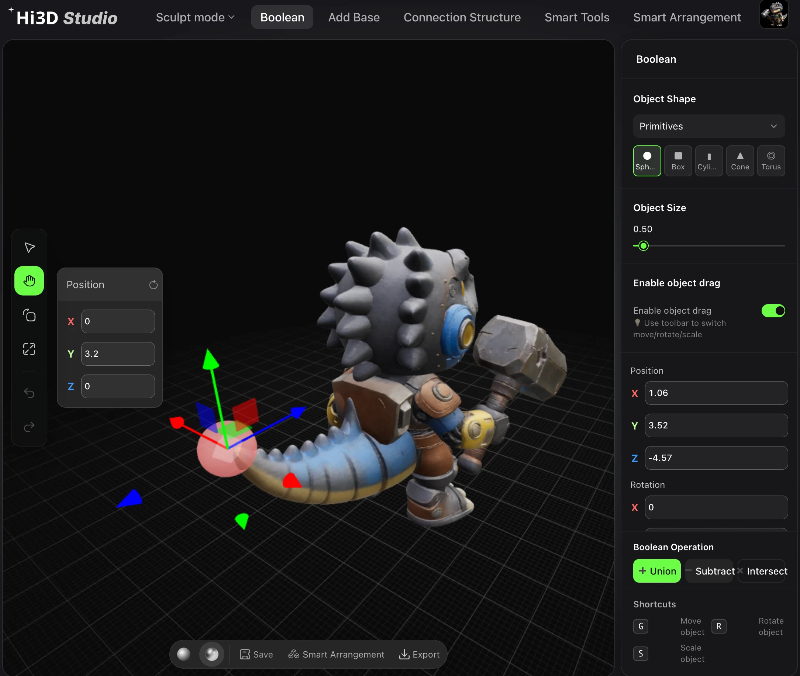
使用示例:使用小型圆柱体执行布尔 Difference,在恐龙手掌上打出武器配件安装孔。
模块 3:Base——生成可打印支撑底座
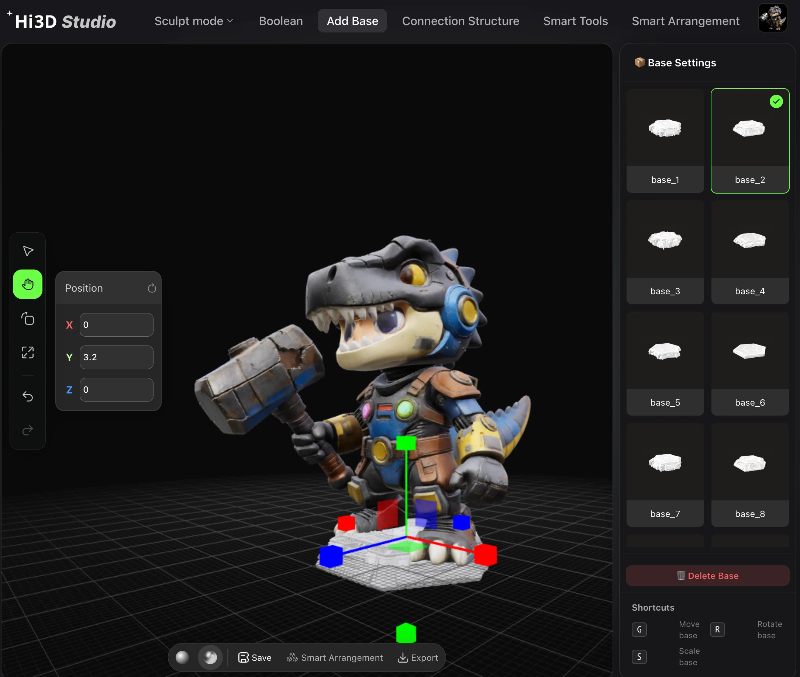
高大且头重的 Q 版模型(例如我们的装甲恐龙)如果没有稳定底座,打印过程中可能会倾倒。Base 工具会在角色脚下自动生成网格平台:
- 在顶部导航中切换到 Base 选项卡。
- 软件会自动检测模型腿部与打印平台平面之间的接触区域。
- 在右侧面板中调整底座厚度、边缘偏移和轮廓形状。
- 生成的底座会与模型脚部融合,消除不稳定的悬浮几何体。
生成后,你可以通过布尔 Union 将底座与主网格合并,也可以将其单独保留,以便打印完成后轻松移除。
模块 4:Connector Structure——拆分模型以进行多部件组装
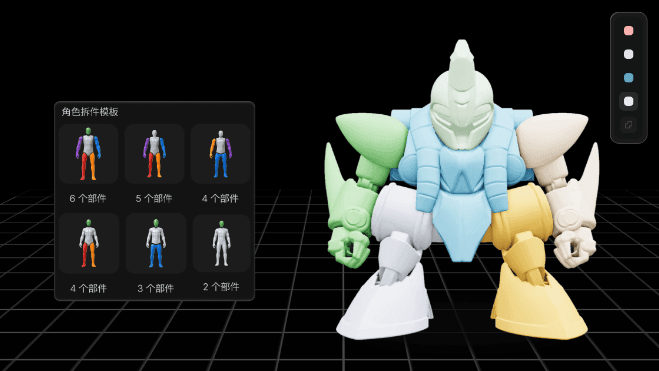
对于大型模型或多色打印工作流,可以将模型拆分为带有内置连接接头的可拆卸、互锁部件。
<br>分步拆分流程
- 进入 Connector Structure 选项卡。
- 在网格上绘制拆分线,将头部、躯干、左臂、右臂、左靴和右靴分开(如卡通女孩演示素材所示)。
- 系统会自动为每个连接点标记编号(截图中为 #1 至 #5)。
- 点击 Add All Connectors,在每条拆分接缝处生成匹配的公母卡扣式接头。
- 开启 Explode View 预览分离后的部件;启用 X-Ray 检查隐藏的接头几何结构。
- 点击 Export,输出每个部件对应的独立可打印网格。
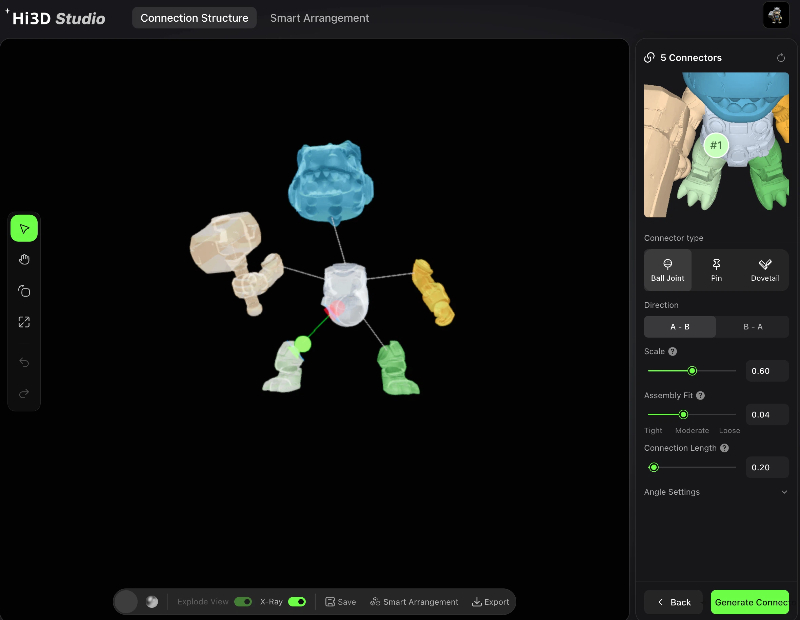
主要优势:拆分模型可以大幅减少支撑材料浪费、改善表面质量,并支持多材料 3D 打印工作流。
模块 5:Smart Tools——网格修复与优化工具
此选项卡包含自动化网格修复功能,可减少打印失败:
- Measurement Tool:检查四肢、头部或自定义配件的精确尺寸,确保比例一致。
- Cross-Section View:剖开模型,检查中空内部、壁厚和隐藏的几何缺陷。
- Decimation Optimization:减少多边形数量,加快切片并提升视口性能,同时保留表面细节。
- Model Repair:自动修复非流形边、松散顶点、孔洞和翻转法线等 AI 模型生成中常见的网格问题。
- Model Inspection:在切片前运行自动打印准备度检查,标记薄壁、悬垂和不稳定的悬浮几何体。
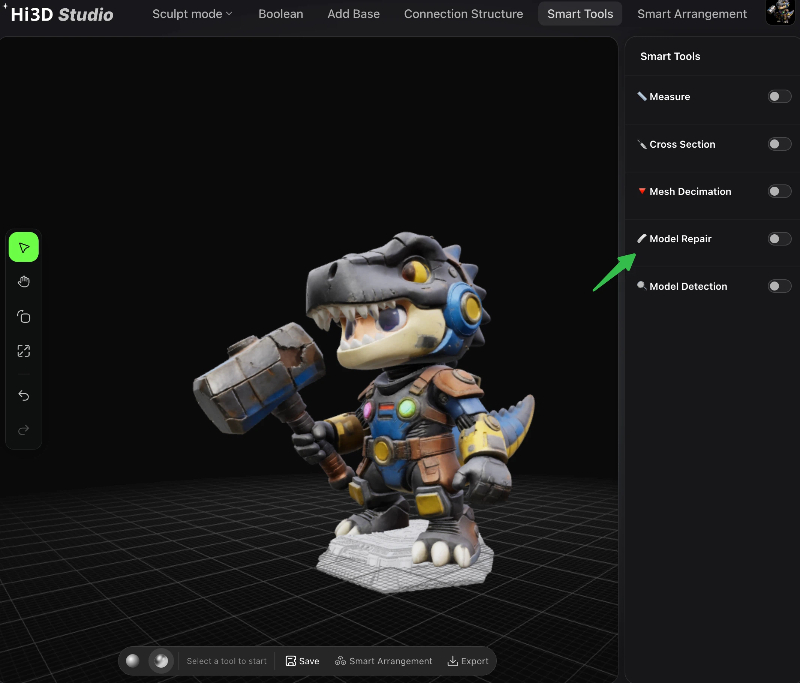
必做步骤:进入 Smart Layout 前,务必运行 Model Repair + Model Inspection。
模块 6:Smart Slicing Layout——完成打印设置并发送到打印机
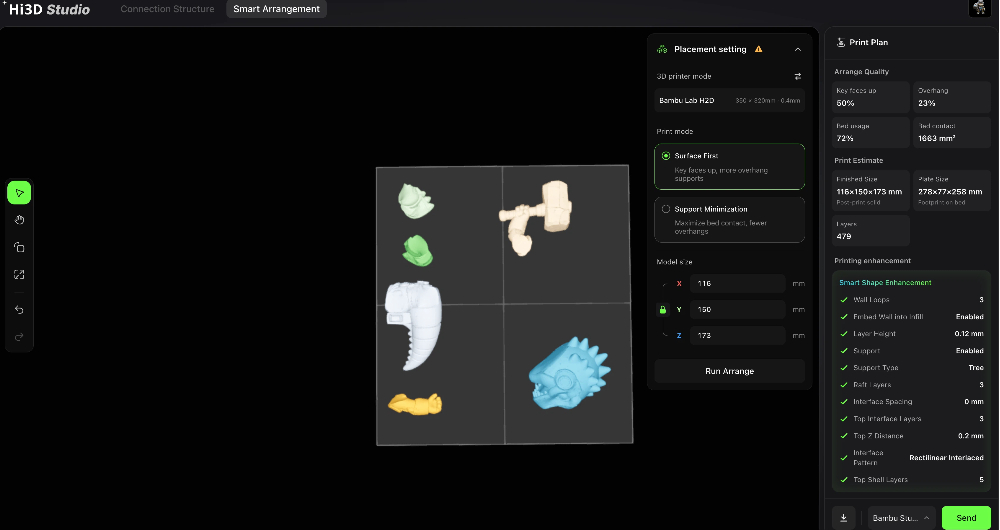
模型完成编辑、修复和拆分后,使用 Smart Layout 选项卡准备通过 Bambu Lab H2D 直接进行 3D 打印(兼容大多数 FDM 打印机)。
<br>核心配置步骤
- 打印机选择:选择已连接的硬件(本示例使用 Bambu Lab H2D,构建体积:350×320mm,0.4mm 喷嘴)。
- 打印模式切换:
- Surface Priority:优先保证模型表面洁净平滑;为悬垂区域增加额外支撑(适合我们的恐龙这类细节丰富的收藏级模型)。
- Minimal Support Priority:最大化平台接触面积,减少支撑材料(适合简单、低细节的几何模型)。
- Model Dimensions Lock:查看素材锁定的 X/Y/Z 尺寸(装甲恐龙为 67×87×100mm)。也可以直接在此处调整比例,缩放整个模型。
- Start Layout:算法会自动旋转并定位模型,在保护关键细节表面的同时减少支撑材料。
- Smart Print Enhancement 调整(右侧面板):
- 层高:0.12mm,用于超精细微缩模型
- 树状支撑,便于移除
- 自定义接触线图案、顶壳层数和 Z 间隙调整,避免打印粘连损伤
- 最终操作:
- Export:将切片文件或编辑后的网格保存到本地存储
- Send:将优化后的打印任务直接发送到已连接的 3D 打印机
打印预览指标
<br>生成布局后,查看关键统计数据:
- 关键表面暴露比例、空置平台空间百分比
- 平台利用 footprint 与接触表面积
- 打印总层数(本示例模型为 542 层)
完整端到端工作流回顾
每个 Hi3D 模型项目都可以按以下顺序进行:
- 在 Hi3D 主创建工具中生成 AI 3D 角色
- 打开 Hi3D Studio 优化外观:Sculpt Mode(雕刻 + 绘制 + 遮罩)
- 使用 Boolean 添加自定义几何结构,或切出配件安装点
- 运行 Smart Tools → Model Repair + Model Inspection,修复网格错误
- 可选:使用 Connector Structure 将模型拆分为可组装的多部件模型
- 通过 Base 选项卡生成稳定的打印底座
- 进入 Smart Layout,选择打印机并调整打印质量模式
- 启动自动布局,调整支撑和层高设置
- 导出完成的网格,或点击 Send 开始 3D 打印
Hi3D Studio 无需在 ZBrush、Blender 和独立切片软件之间来回切换,就能完成小批量收藏级模型的制作。每个工具都针对风格化 Q 版、科幻和卡通角色打印而设计,从纹理绘制到卡扣式拆分组装,再到一键提交打印任务,均可在同一工作区完成。你可以尝试雕刻磨损效果、使用布尔操作添加自定义配件,并拆分多部件模型,打造完全个性化的 3D 打印艺术玩具。