I. 功能概览:“一站式预处理工作台”,开启 2D 转 3D
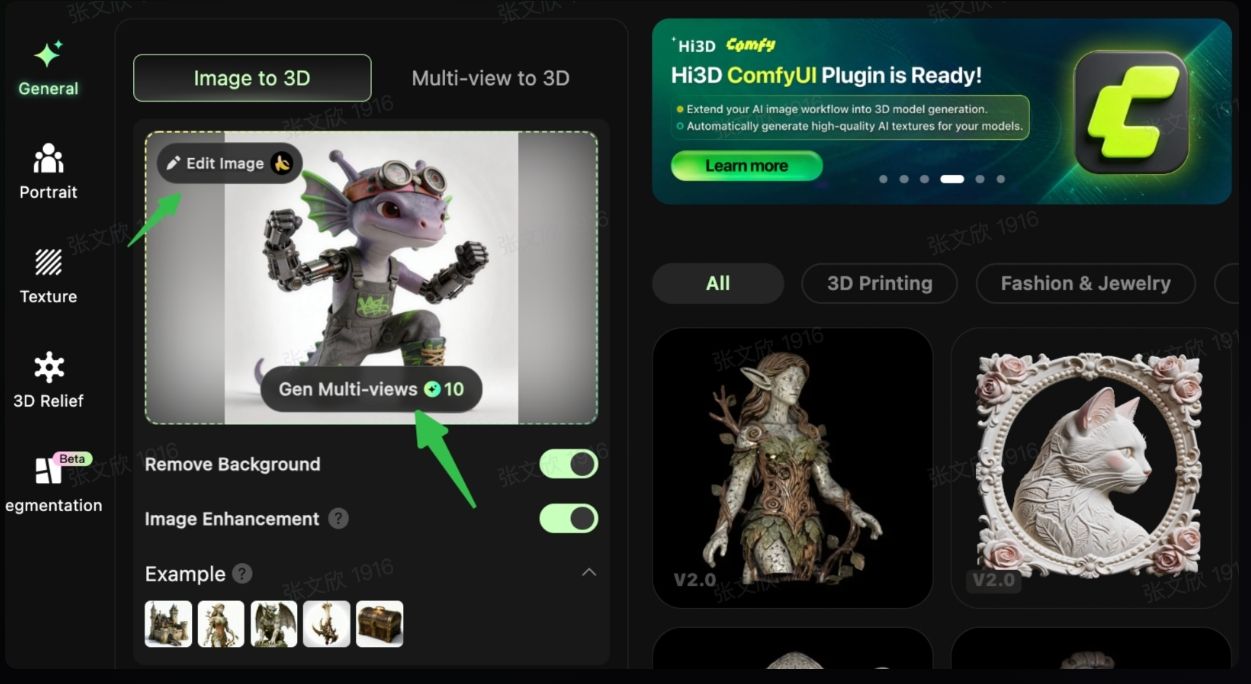
Hi3D 全新升级的内置图像编辑功能突破了传统“单图直接输出”式 2D 转 3D 的局限,构建了“多模型选择 + 多参考图 + 文本编辑 + 自动生成多视图”的完整工作流。您可以直接在平台内优化素材并生成多视图,无需在外部软件之间反复切换,从而显著提升 3D 模型还原度与创作效率。
II. 全功能分步教程
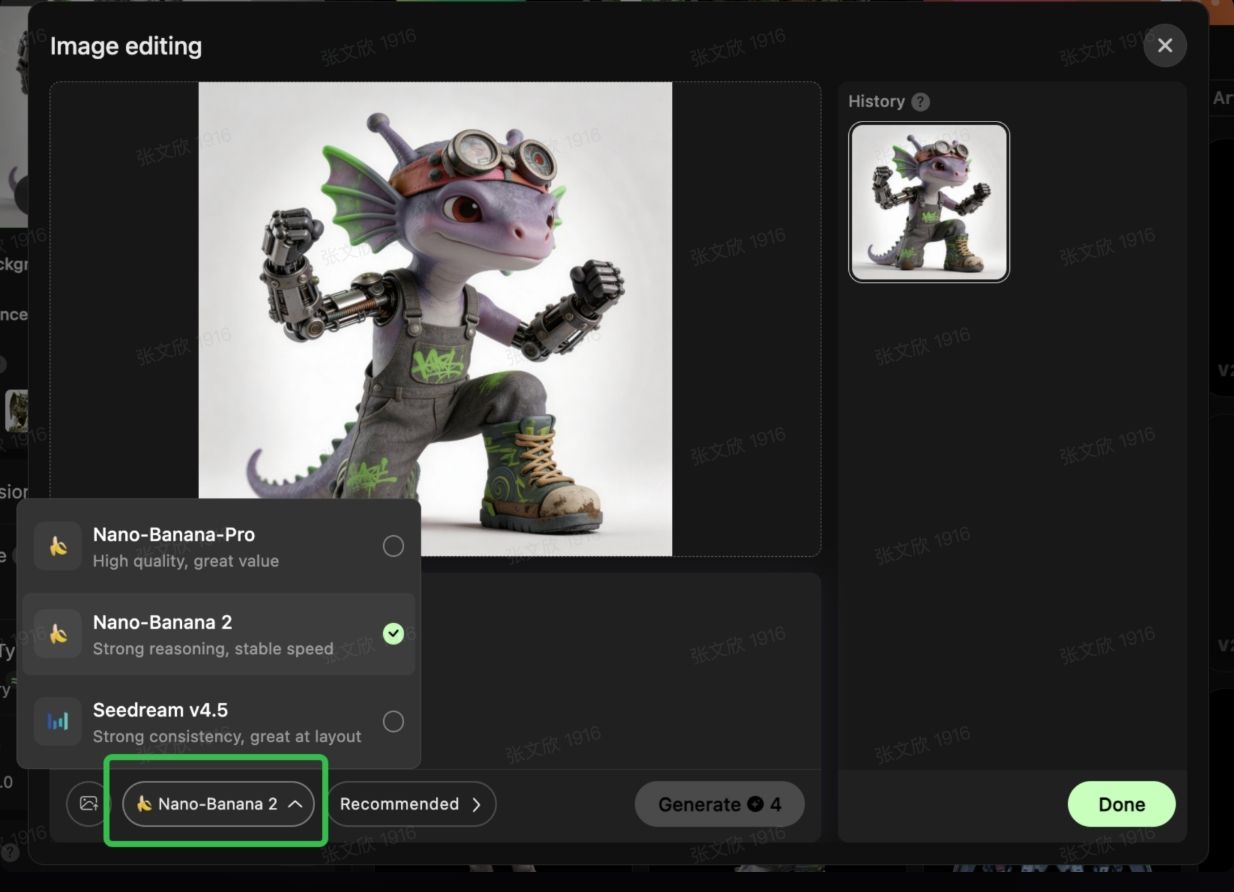
1. 模型选择:匹配需求,让每张图都使用更合适的算法
核心原则:不同 AI 模型针对不同场景进行了优化。选择合适的模型,能显著提升编辑效果及后续 3D 生成质量。
- Nano-Banana 2:专注于“强推理 + 稳定速度”,适合日常通用场景。在编辑效率与稳定性之间取得平衡,适用于线稿、插画、标准产品图及大多数其他素材。
- Nano-Banana-Pro:专注于“高质量 + 高性价比”,提供更准确的细节重建、色彩与纹理处理,适合对画质和纹理要求较高的素材,例如电商产品图和高清插画。
- Seedream v4.5:专注于“高一致性 + 布局优化”,擅长处理复杂构图和多元素素材,能够保持整体场景逻辑,避免编辑或生成过程中出现画面崩坏。
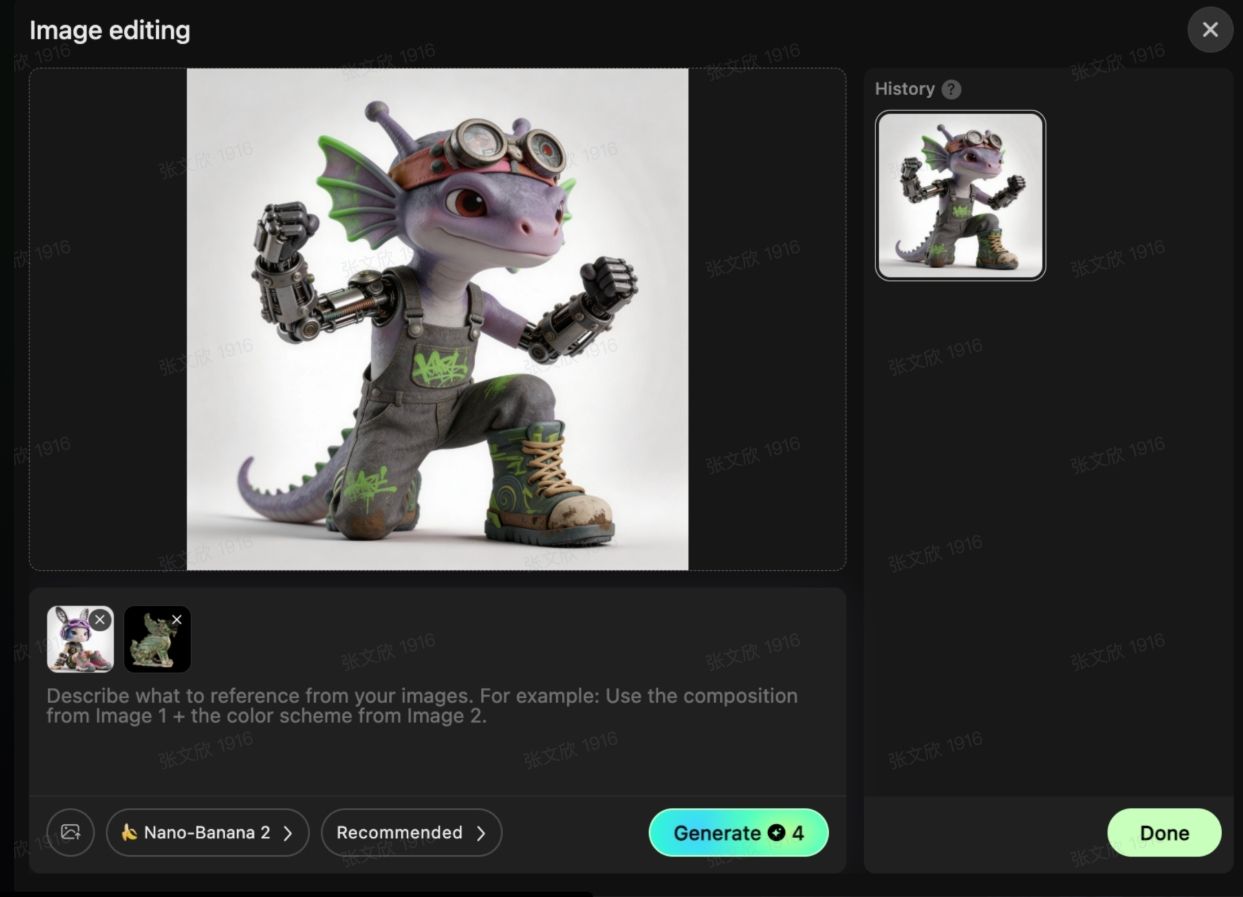
2. 上传多参考图:用参考图定义效果,告别“AI 猜测”
核心原则:支持同时上传最多 4 张参考图,让 AI 更准确地理解您想要的风格、细节、结构或纹理,减少文字描述中的歧义,让编辑结果更贴合预期。
适用场景:为线稿上色、替换产品图材质、让插画匹配特定风格、优化素材的光照与构图。
操作步骤:
- 在图像编辑界面点击左下角的“添加参考图”图标。
- 上传最多 4 张参考素材,可用于指定风格、材质或构图。
- 结合后续的文本描述或编辑指令,AI 会依据参考特征优化原图。
- 编辑完成后点击“生成”,创建融入参考特征的新图像。
3. 文本指令编辑:自然语言实现“所想即所得”
核心原则:在“输入您的想法”文本框中写下希望进行的修改。AI 会根据您的指令、所选模型和参考图实时优化素材,支持风格修改、细节增强、瑕疵修复、构图调整等操作。
使用场景与示例
-
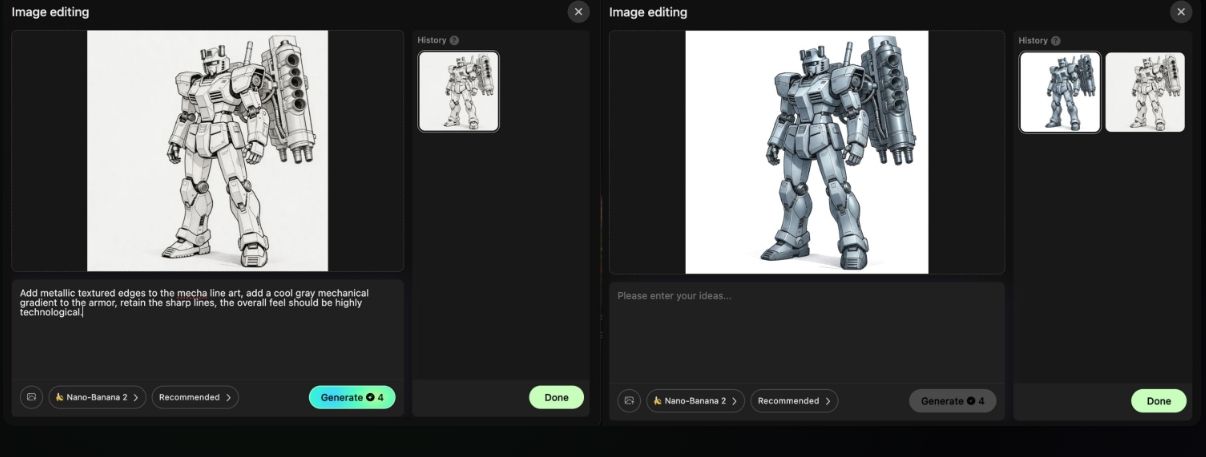
示例 1(线稿上色):为机甲线稿添加金属质感边缘,为装甲加入冷灰色机械渐变,同时保留锐利线条,整体呈现强烈的科技感。
-
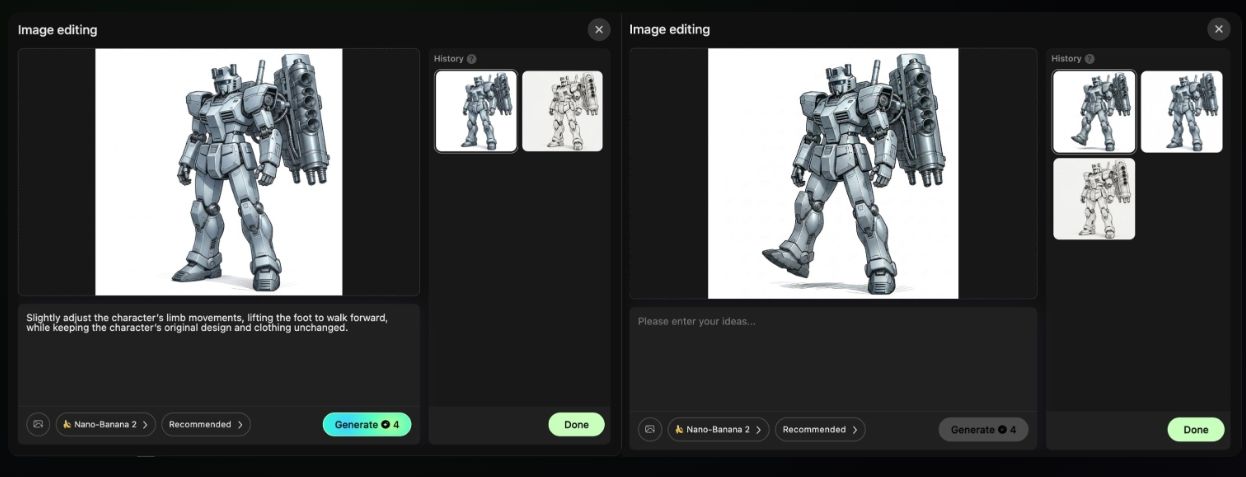
示例 2(调整角色姿势):轻微调整角色四肢动作,将脚抬起并呈向前行走姿态,同时保持角色原有设计和服装不变。
-
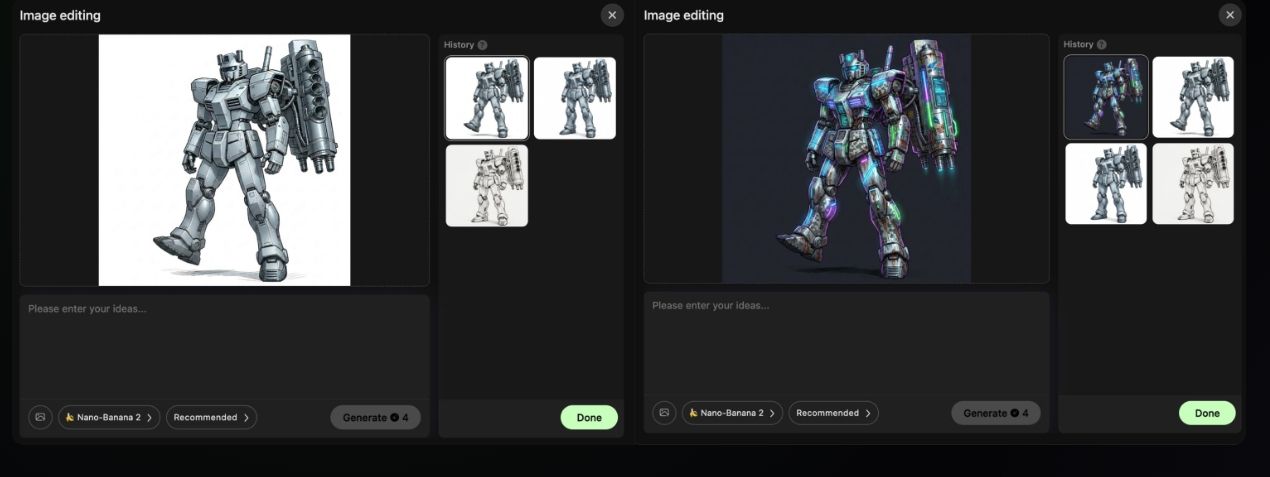
示例 3(修改风格):将该角色改为赛博朋克风格,保持背景干净且为纯色,主体结构不变。
操作步骤:
- 在文本框中输入修改指令,尽量具体,包括主体、期望效果、风格和限制条件。
- 确认模型及参考图(如有)设置正确,然后点击“生成”。
- 等待 AI 生成结果并预览;如有需要,可调整指令后重新生成。
除自然语言智能编辑外,该工具还提供三项专用编辑能力,全面满足素材优化需求。
4. 灰度模式:强化几何细节,获得更好的 3D 结构
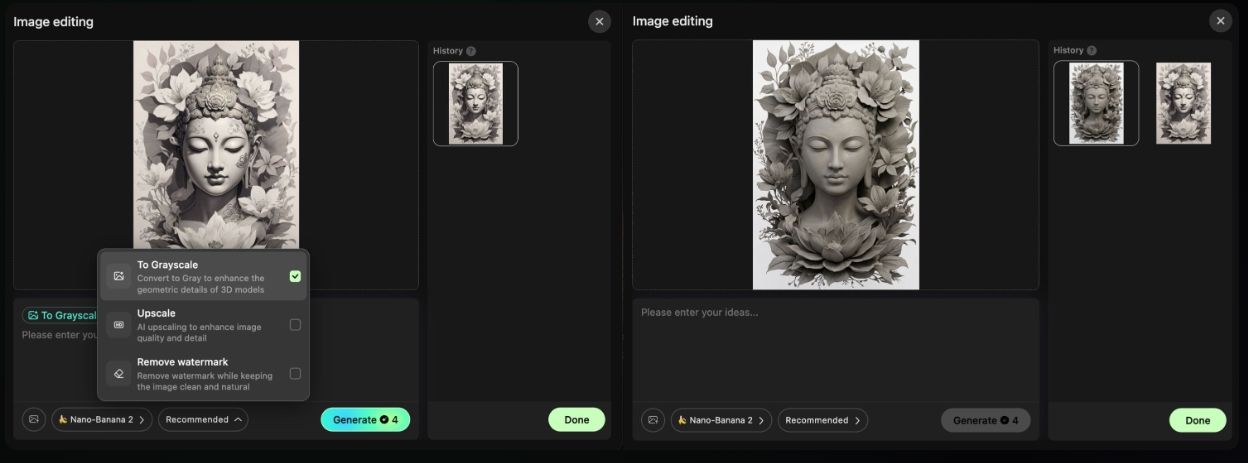
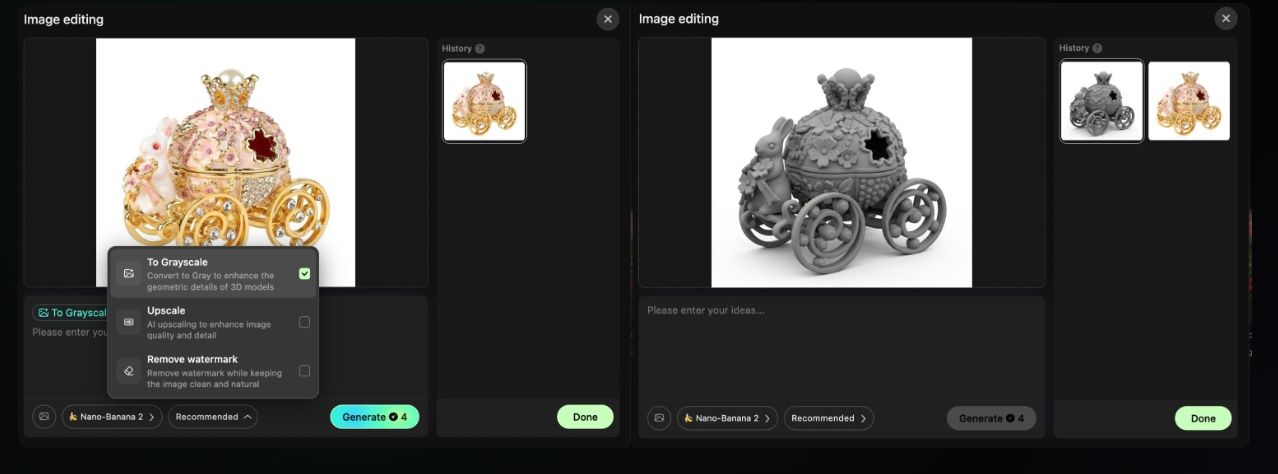
核心原则:灰度模式会去除颜色信息,将图像转换为黑白效果,强化线条、轮廓及明暗对比,帮助 AI 更准确地识别物体的 3D 结构和几何细节。尤其适合线稿、插画、文物和浮雕。
适用场景:
- 将黑白线稿或草图转换为 3D 模型,例如雕像、角色和产品线稿。
- 彩色图像轮廓不清晰,导致生成的 3D 效果“扁平”时。
- 需要突出高度或深度信息的浮雕、印章和纹理素材。
操作步骤:
- 将线稿上传至 Hi3D,并进入“图像编辑”。
- 点击功能菜单,勾选“灰度模式”(默认设置)。
- 预览效果,黑白线稿会变为边缘更清晰、对比度更高的灰度图像。
- 点击“生成”,AI 会依据增强后的灰度信息创建结构细节更丰富的 3D 模型。
5. 高清修复:将低质量素材变成适合建模的图像
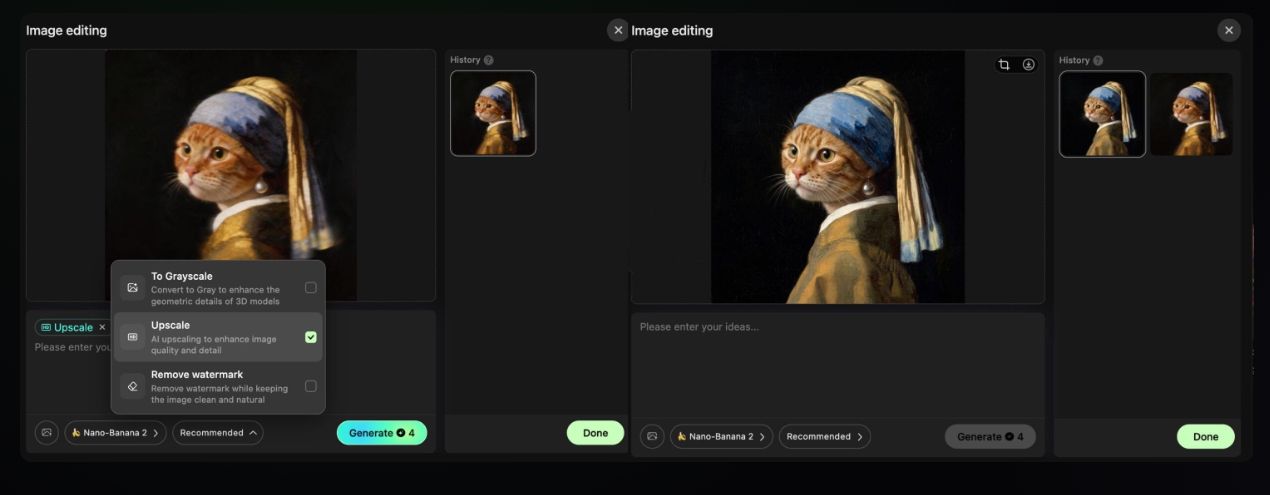
核心原则:利用 AI 超分辨率技术重建模糊、低像素或高度压缩图像中的细节,在提升分辨率的同时修复噪点、锯齿和模糊区域,让 AI 能够捕捉更多布料、金属、木材等素材纹理,减少生成模型的“像素感”。
适用场景:
- 将旧手机照片或低分辨率网页图片制作成 3D 人物或装饰物。
- 扫描件或截图分辨率不足,难以呈现 3D 模型细节时。
- 需要提升清晰度后再用于 3D 生成的复古插画或漫画截图。
操作步骤:
- 上传模糊照片。
- 进入“图像编辑”,勾选“高清修复”。
- 等待 AI 处理,预览修复后的高清结果。
- 可选地结合灰度模式强化轮廓,然后点击“生成”创建细节丰富的 3D 模型。
6. 去水印:一键清除干扰,获得干净的建模素材
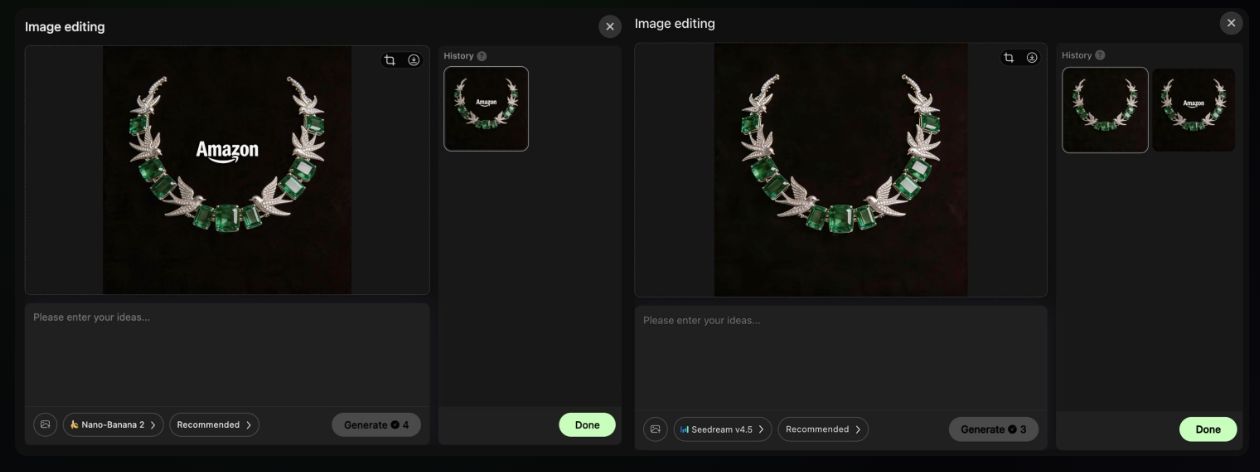
核心原则:利用 AI 内容感知填充技术,智能识别并移除水印、文字、标志及其他干扰元素,自动修复被遮挡的背景和主体纹理,避免 AI 将水印误判为物体结构,从而减少模型中出现不需要的凸起或凹陷。
适用场景:
- 带有水印、需要用于 3D 产品模型的网页图片或电商主图。
- 含有干扰画面的文字标注、设计草稿或线稿。
- 含有 UI 元素或边框、会影响 3D 生成质量的截图。
操作步骤:
- 上传带有明显水印的产品图。
- 进入“图像编辑”,勾选“去水印”。
- AI 会自动识别并移除水印,恢复表面纹理和背景。
- 结合高清修复和灰度模式进一步优化,然后生成没有多余伪影、纹理映射更准确的模型。
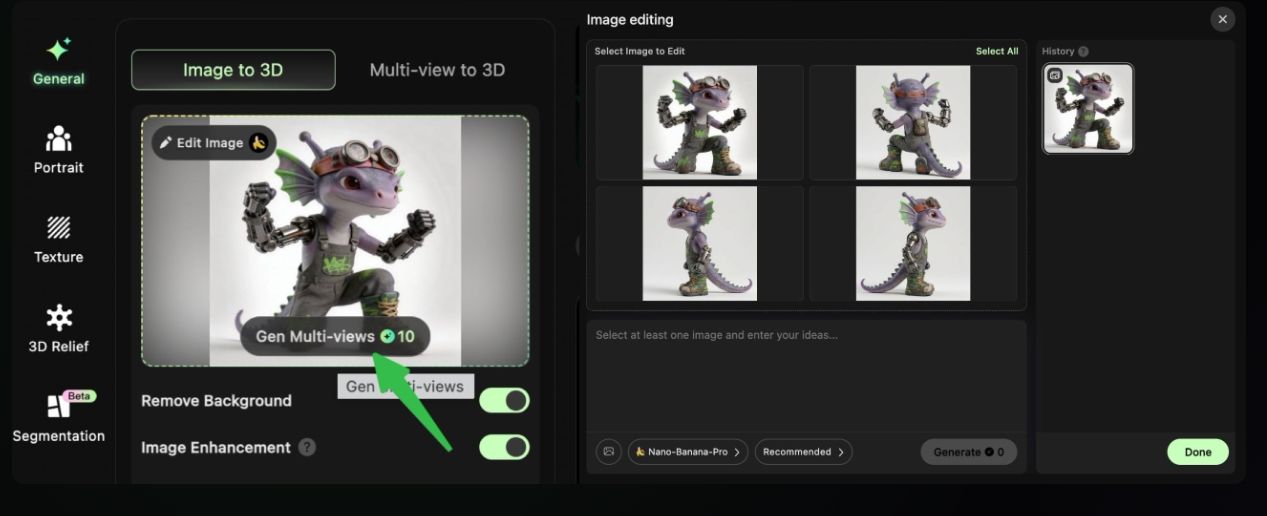
7. 自动生成多视图:一键补全多个角度,解决 3D 结构缺失
使用单视图图像生成 3D 时,背面空白、侧面变形和结构塌陷较为常见。自动多视图功能利用 AI 智能推断正面、侧面、背面及斜向视图,补全 3D 结构信息。
核心价值:专为多视图转 3D 生成设计,减少视觉盲区,确保最终 3D 模型各个方向的结构更完整,避免网格相交和部件缺失。适用于人物、雕塑、道具、角色、文创饰品等各类素材。
操作步骤:
- 完成原图的编辑与优化。
- 点击“生成多视图”功能按钮。
- 系统会自动输出完整的多角度视图素材。
- 所有视图文件会自动保存至素材库,可直接用于 3D 生成。
- (可选)自由输入具体要求。
8. 统一查看素材:素材库归档
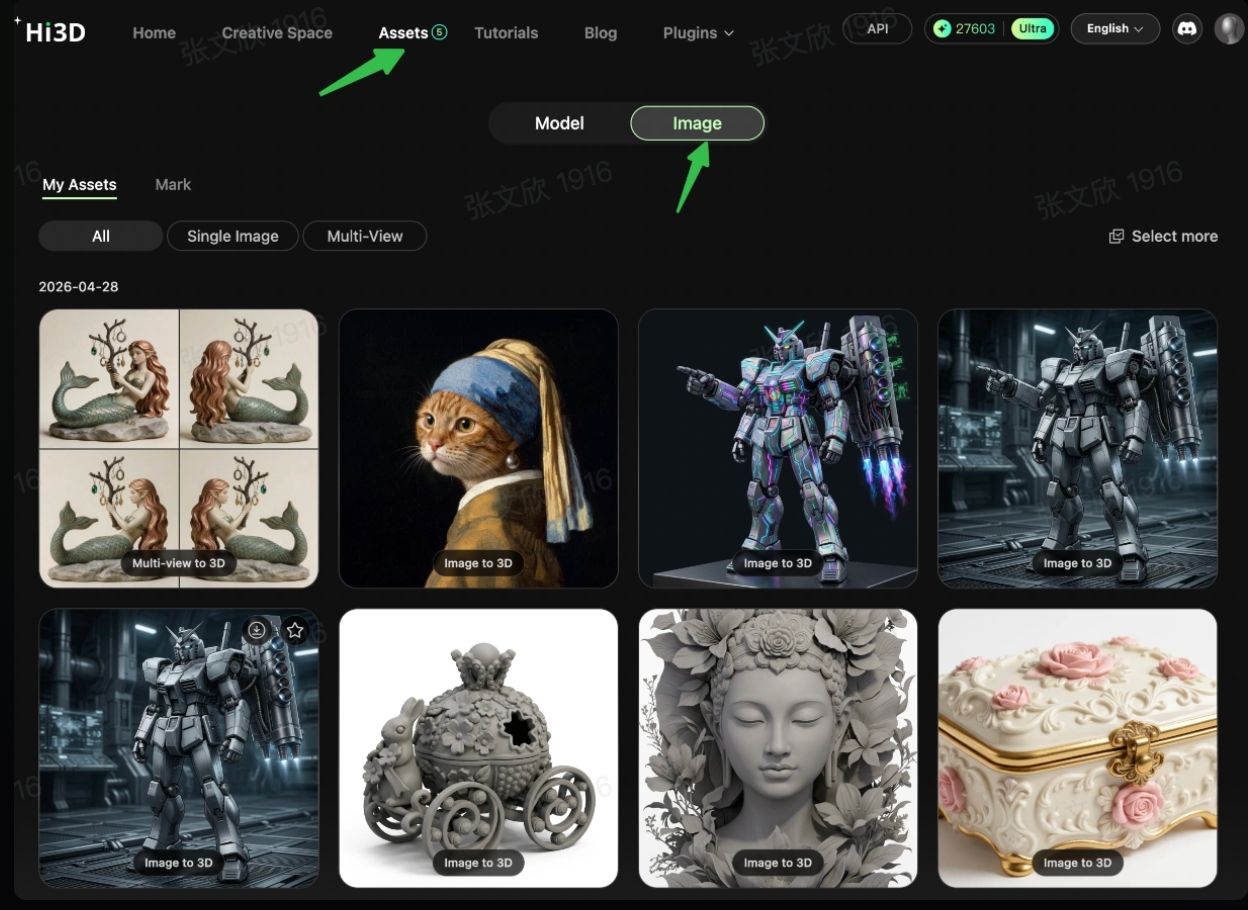
所有通过编辑、AI 创作或自动多视图生成的图像,都会自动保存至您的个人素材库,方便随时复用、重新编辑或直接用于 3D 生成。
查看路径:
- 进入平台顶部的“素材”。
- 切换至“图像”分类标签。
- 按生成时间排序,快速找到所有编辑结果和多视图素材。
- 支持单选或批量选择,并一键导入 2D 转 3D 任务。
III. 功能价值总结:为什么使用 Hi3D 进行 2D 转 3D?
- 一站式工作流:在 Hi3D 内完成“上传 - 优化 - 生成”的完整流程,无需切换第三方编辑软件,提升效率。
- 新手友好:无需专业图像编辑技能,一键优化素材,让任何人都能生成高质量 3D 模型。
- 针对性解决方案:精准解决 2D 转 3D 中常见的素材问题,包括细节增强、质量修复和干扰移除,显著提升模型还原度。
- 适配多种场景:覆盖文创、电商、游戏、手办及模型制作等多个行业,满足多样化需求。
立即免费开启您的 Hi3D 创作之旅!