简介
大型且细节丰富的 3D 艺术玩偶如果保持为单一网格,打印时往往会遇到支撑材料浪费严重、表面划痕、悬垂不稳定或多色 AMS 打印失败等问题。Hi3D Studio 通过两个核心集成工具解决这些难题:Auto Connection Split 和 AI Smart Arrangement。
<br>首先,工具会自动将角色拆分为多个独立且可组装的部件,并支持自定义互锁连接件。拆分后,Smart Arrangement 会分析模型的所有部件,并通过两种优化布局模式将其自动放置到打印平台上。所有切片参数都会随模型嵌入,无需反复手动调参,即可一键传输到主流切片软件。
步骤 1 – 使用自定义连接件拆分模型
进入 Connection Structure 工作区
- 提前完成雕刻、纹理绘制和网格修复。
- 切换到顶部的 Connection Structure 标签页。
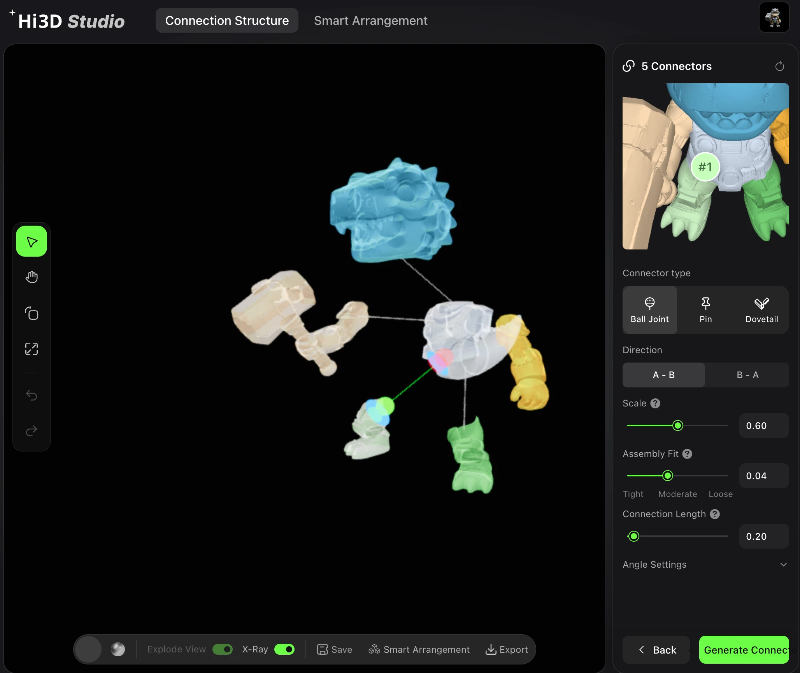
- 在网格上绘制拆分线,将头部、躯干、手臂、腿部和配件分开。系统会为每条拆分接缝自动生成连接标记。
选择 3 种互锁连接件
右侧连接件面板提供 3 种工业关节样式,适用于不同的组装需求:
- Ball Joint:可活动的关节,适合可摆姿势的动作人偶
- Pin:简单的直榫卡扣结构,便于组装静态收藏品
- Dovetail:牢固的防滑锁定结构,可防止大型重部件松脱
可调滑块:
- Scale:控制连接件尺寸,使其匹配模型壁厚
- Assembly Fit:Tight / Moderate / Loose,调整组装时的打印公差
- Connection Length:修改公母连接结构的深度
开启 Explode View 可预览拆分后的部件;打开 X-Ray 可检查隐藏的内部连接结构。点击 Generate Connectors,完成拆分网格的生成。
步骤 2 – Smart Arrangement AI 布局模式
切换到 Smart Arrangement 标签页
生成拆分连接件后,点击顶部的 Smart Arrangement 标签页,打开打印平台布局工作区。
<br>先选择打印机型号(演示设备:Bambu Lab H2D,成型尺寸 350×320mm,0.4mm 喷嘴)。这里提供两种互斥的打印优化模式。
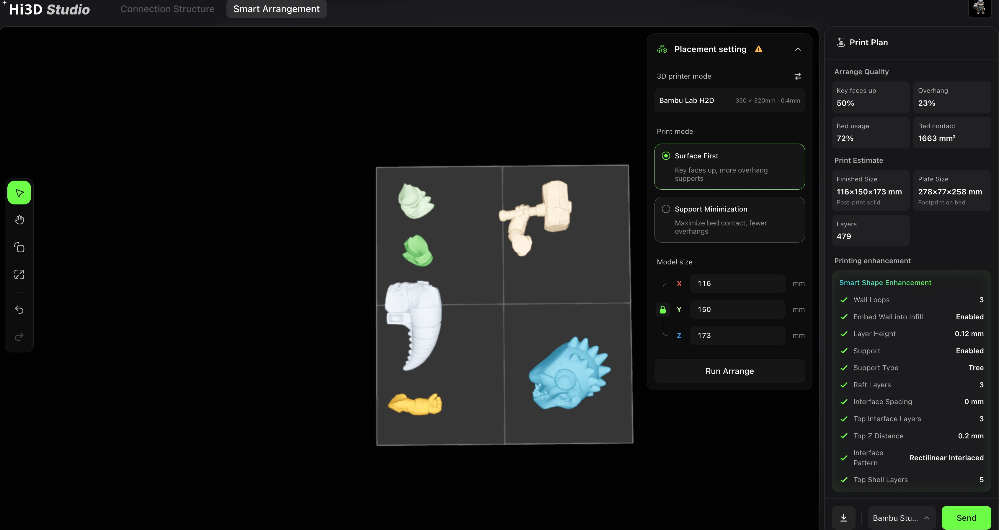
模式 1:Surface First
- 核心逻辑:优先旋转部件,让精细装饰表面朝上,即使需要额外的悬垂支撑。
- 适用模型:Chibi 人物、细节丰富的装甲玩偶、带绘制纹理的角色、多色 AMS 打印模型。
- AI 自动应用的优化:
- 将脊柱、头盔贴花和面部细节旋转到顶部表面,以避免层纹和支撑痕迹。
- 启用树状软支撑,减少拆除支撑时造成的损伤。
- 增加顶部接口层,保护绘制纹理表面。
- 数据参考:如预览所示:关键面朝上比例 50%,悬垂比例 23%。
模式 2:Support Minimization
- 核心逻辑:最大化每个拆分部件与平台的平面接触面积,减少支撑材料总消耗和打印时间。
- 适用模型:简单几何道具、厚实的实心配件、低细节结构部件。
- AI 自动应用的优化:
- 将平底面旋转至完全贴合打印平台,大幅减少悬垂区域。
- 降低支撑密度并减少底座层数,以节省耗材。
- 调整接口间距,加快打印后的清理处理。
Smart Printing Enhancement 自动参数
Smart Shape Enhancement 下的所有设置都会根据所选布局模式自动切换数值,无需手动编辑:
- Layer Height:固定为 0.12mm,适用于高细节微缩模型
- Support Type:树状支撑(柔软,易剥离)
- Raft Layers、Interface Spacing、Top Z Distance、Interface Pattern 自动调整
运行 AI 自动排版
EN: 选择打印模式后,点击 Run Arrange。算法会自动计算所有拆分部件的最佳位置和旋转角度,高效填充打印平台,同时避免几何体重叠。
<br>在右侧面板查看打印统计数据:平台使用率、接触面积、打印总层数和完成模型尺寸。
第 3 部分:步骤 3 – 将预配置任务发送到所有主流切片软件
支持的切片软件列表
点击底部的切片软件下拉菜单。Hi3D Studio 完全兼容 4 款行业切片工具:
- Bambu Studio(Bambu Lab 打印机的官方匹配软件,完整支持多色 3MF 数据)
- OrcaSlicer(面向 FDM 的高性能开源切片软件)
- Creality Print(Creality 打印机原生切片软件)
- ElegooSlicer(适用于 Elegoo 设备的树脂与 FDM 一体化切片软件)
一键发送流程
- 完成 AI 智能排版,并确认所有打印增强参数。
- 打开切片软件下拉菜单,选择目标切片软件。
- 点击绿色的 Send 按钮。
- 系统会将所有数据打包传输:拆分后的多部件网格、纹理颜色信息、平台布局位置、支撑与层高设置、公差参数。
- 打开切片软件,完整预设的模型会立即载入——无需重新定位或再次调整支撑,即可直接切片打印。
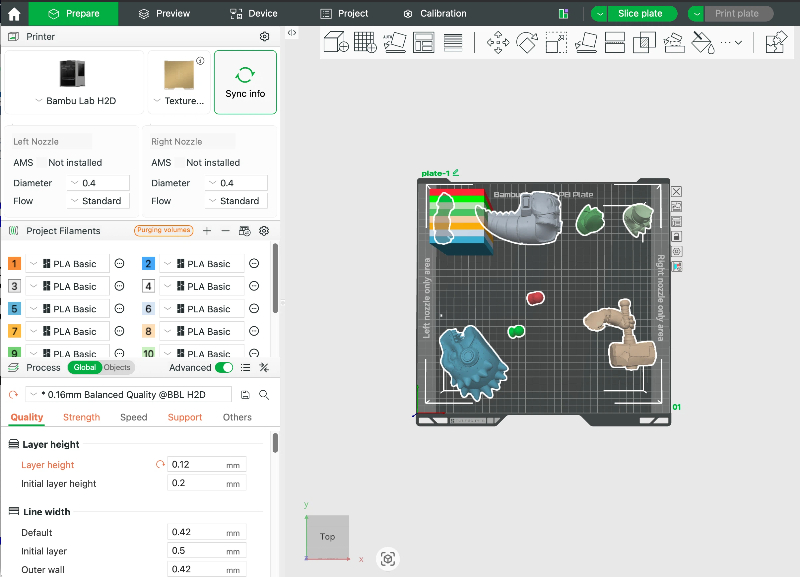
端到端拆分与排版流程回顾
- 将完成的 AI 生成模型导入 Hi3D Studio,在 Smart Tools 中运行 Model Repair & Inspection。
- 进入 Connection Structure,绘制拆分线并生成连接件(Ball Joint / Pin / Dovetail)。
- 预览 Explode View 和 X-Ray,并根据需要调整连接件尺寸与组装公差。
- 切换到 Smart Arrangement 标签页,选择 3D 打印机硬件。
- 选择布局模式:Surface First(细节丰富的艺术玩偶)/ Support Minimization(简单道具)。
- 点击 Run Arrange,让 AI 自动将所有拆分部件排布到打印平台上。
- 检查打印指标和自动生成的智能增强参数。
- 从下拉列表中选择切片软件。
- 点击 Send,将完整配置的打印数据推送到切片软件,然后立即切片打印。
实用技巧
- 对于可摆姿势的动作人偶,选择 Ball Joint 连接件,以便打印后保留可活动关节。
- 如果模型带有绘制纹理或精细面部细节,请始终使用 Surface First 模式。
- 如果拆分部件较小且平整,可切换到 Support Minimization 以节省耗材。
- 发送到切片软件后,所有连接件组装公差都会被嵌入,无需额外调整卡扣配合。
- 如果需要归档完整的拆分布局和颜色数据,请在发送前导出 3MF 格式。
总结
Hi3D 将自动模型拆分、可自定义互锁关节和 AI 智能平台排版整合到同一流程中。两种布局模式会根据不同模型特征进行智能适配,跨切片软件的一键数据传输也消除了重复设置参数的工作。这个一体化流程显著降低了制作高质量多部件 3D 打印艺术玩偶的技术门槛。