在 Hitem3D,我们相信 3D 创作应当高效而流畅。最新的 Blender 插件让您可以直接在 Blender 中将 AI 生成的几何体和高质量纹理融入工作流。借助该插件,您可以在同一平台完成几何体生成、模型优化和纹理创建。
无论您正在制作角色、环境还是道具,这款插件都能简化创作流程,帮助作品更进一步。
本分步指南将带您完成 Hitem3D Blender 插件的安装与使用,让您快速开始使用 AI 生成的模型和纹理。
Hitem3D Blender 插件可以做什么
-
生成 AI 几何体:
使用插件通过 AI 生成 3D 模型,并在 Blender 中直接进行优化,保留完整的创作控制权。 -
为现有模型创建高质量纹理:
无论几何体由 Hitem3D 创建还是从其他来源导入,都可以应用 AI 生成的纹理,无需重新网格化! -
在一个地方完成完整工作流:
从生成和编辑几何体,到纹理处理与导出,所有任务都可以通过 Hitem3D 插件在 Blender 中完成。
使用前准备
开始之前,请准备好以下内容:
-
Blender(建议使用 v4.5.1+)
-
Hitem3D 账户
-
Hitem3D Blender 插件(可从 Hitem3D 官方网站获取)
Hitem3D Blender 插件安装说明
安装 Hitem3D Blender 插件快速而简单。按照以下步骤,您可以在不到一分钟内完成安装:
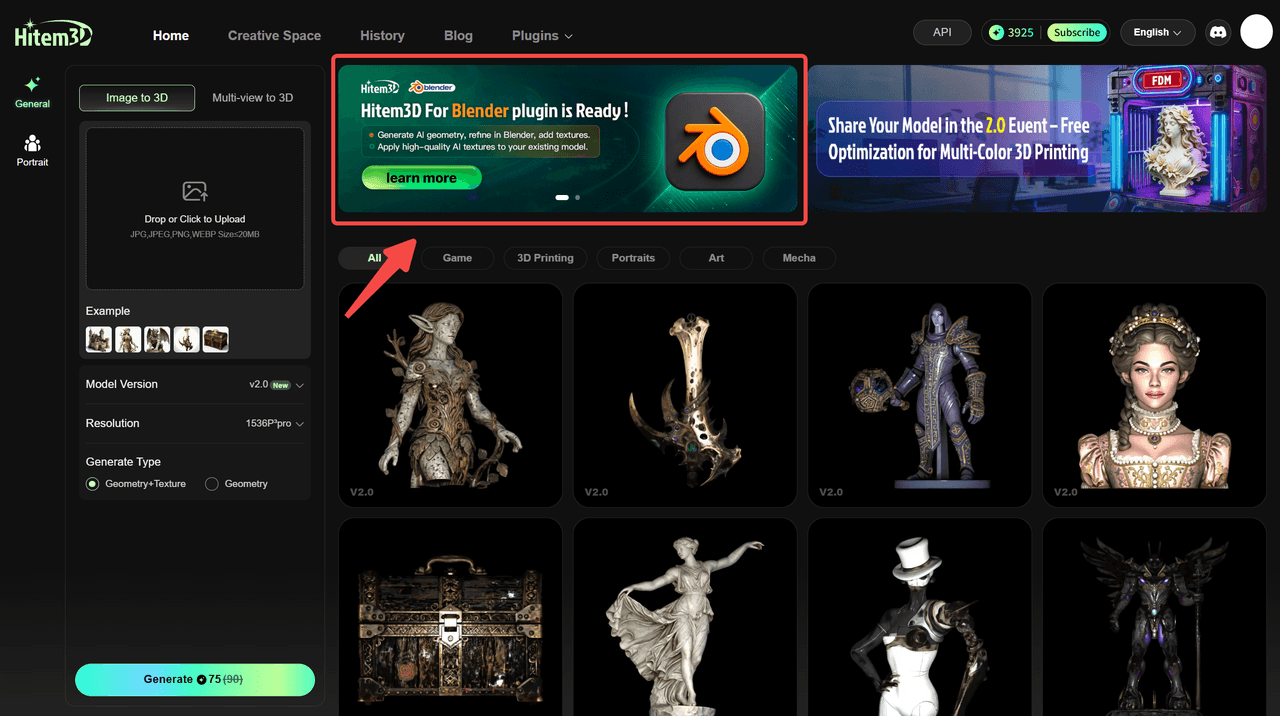
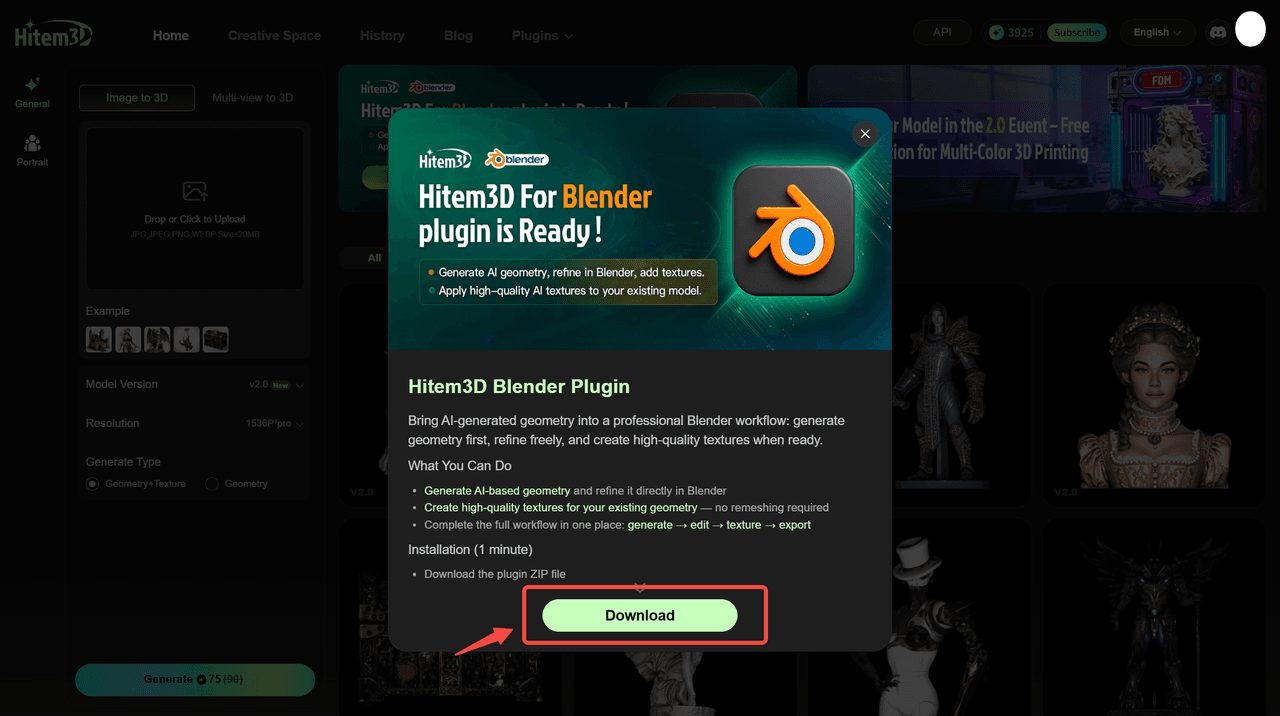
- 下载插件:
前往 Hitem3D 网站,下载 Blender 插件 ZIP 文件。
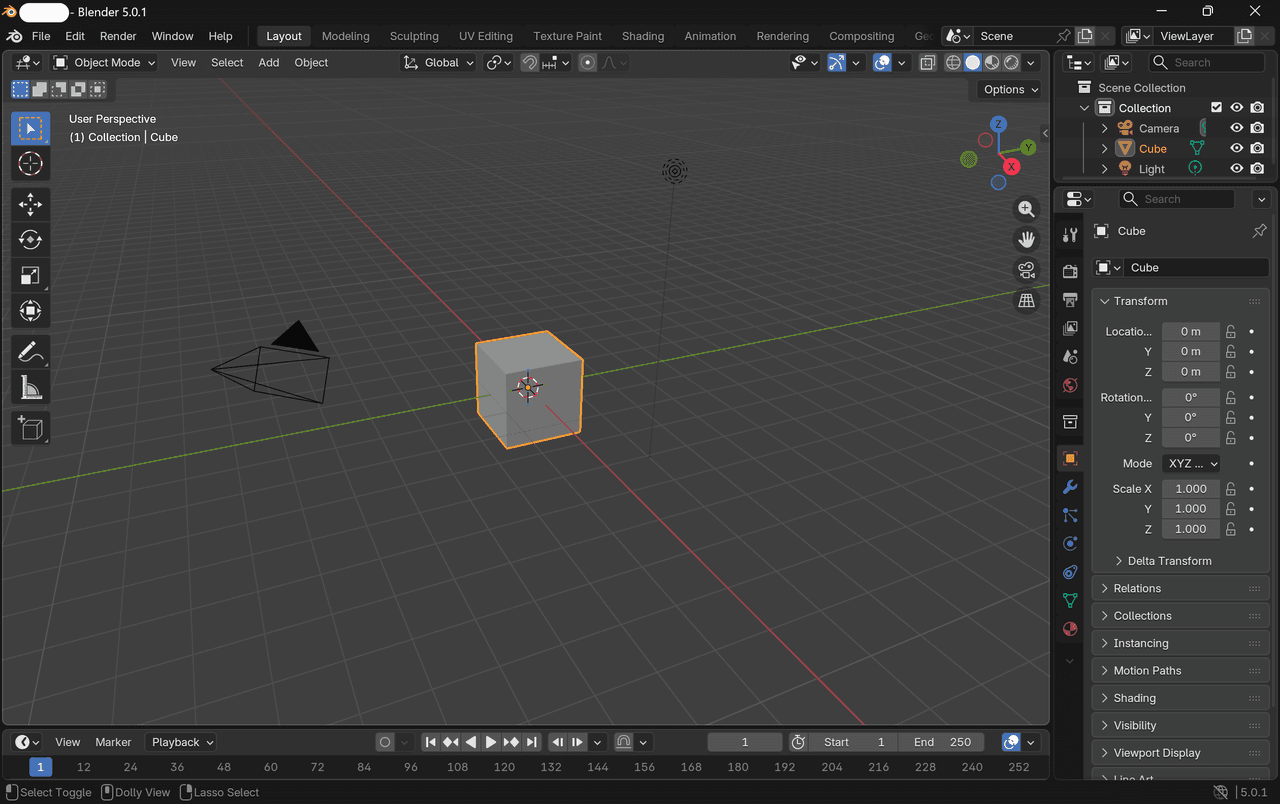
- 打开 Blender:
在电脑上启动 Blender。
- 安装新版本前
<span style="color: inherit; background-color: rgba(255,246,122,0.8)">为避免冲突,请先卸载现有插件。关闭并重新启动 Blender 后,再继续安装新版本插件。</span>
- 安装插件:
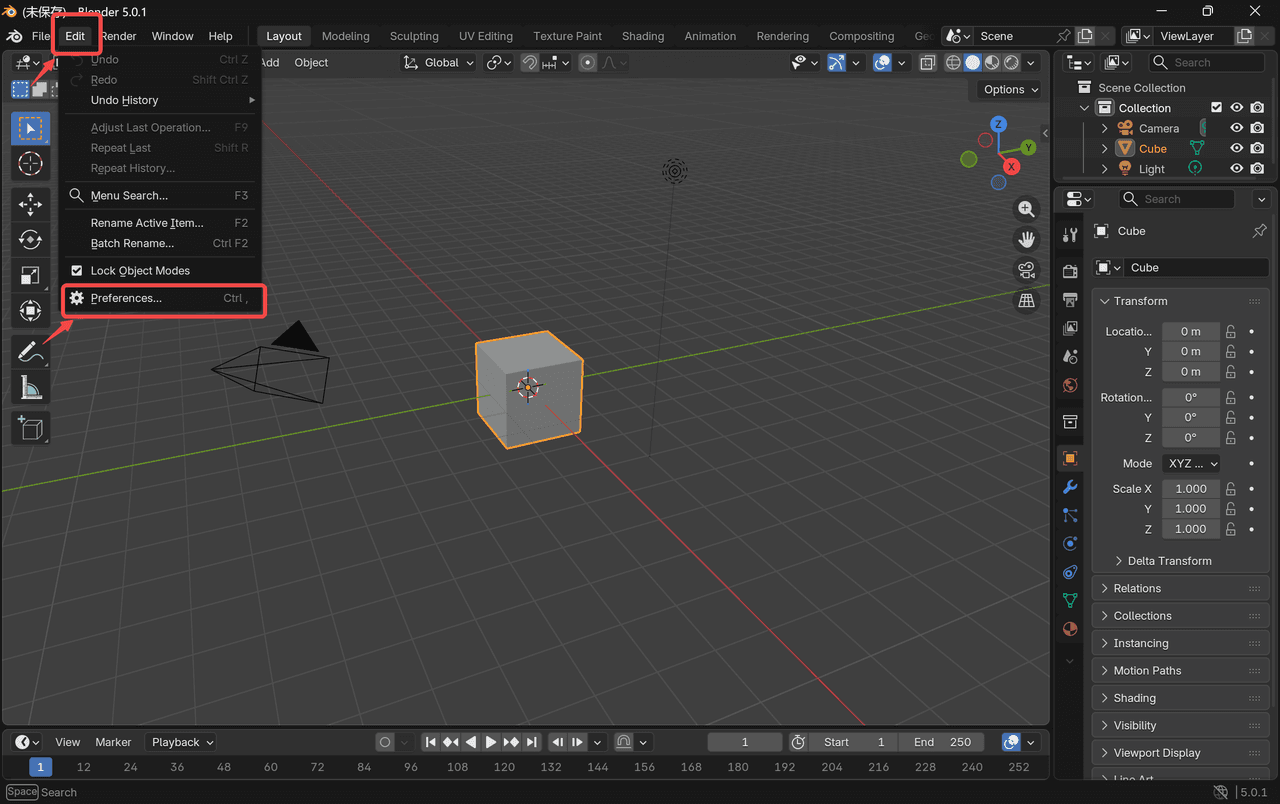
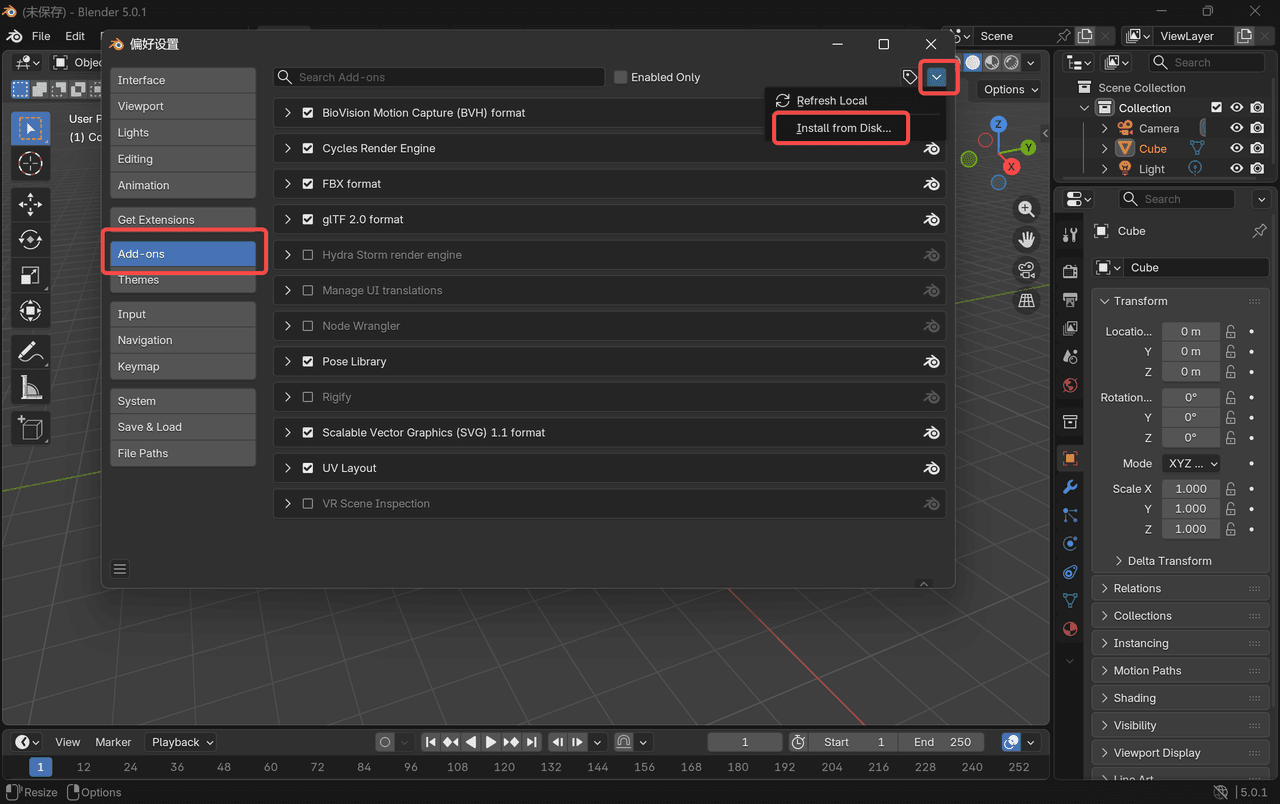
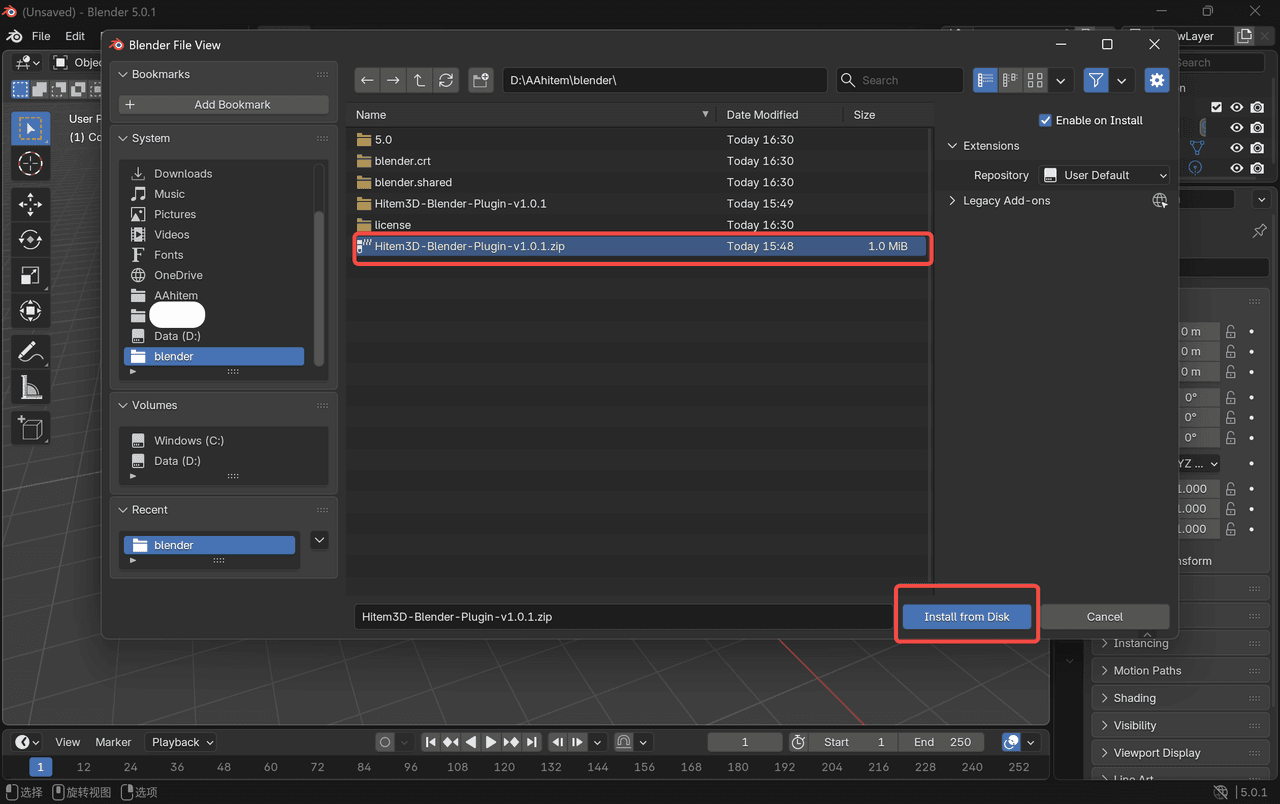
进入 Edit → Preferences → Add-ons,点击 Install,然后选择刚刚下载的 ZIP 文件。
- 启用插件:
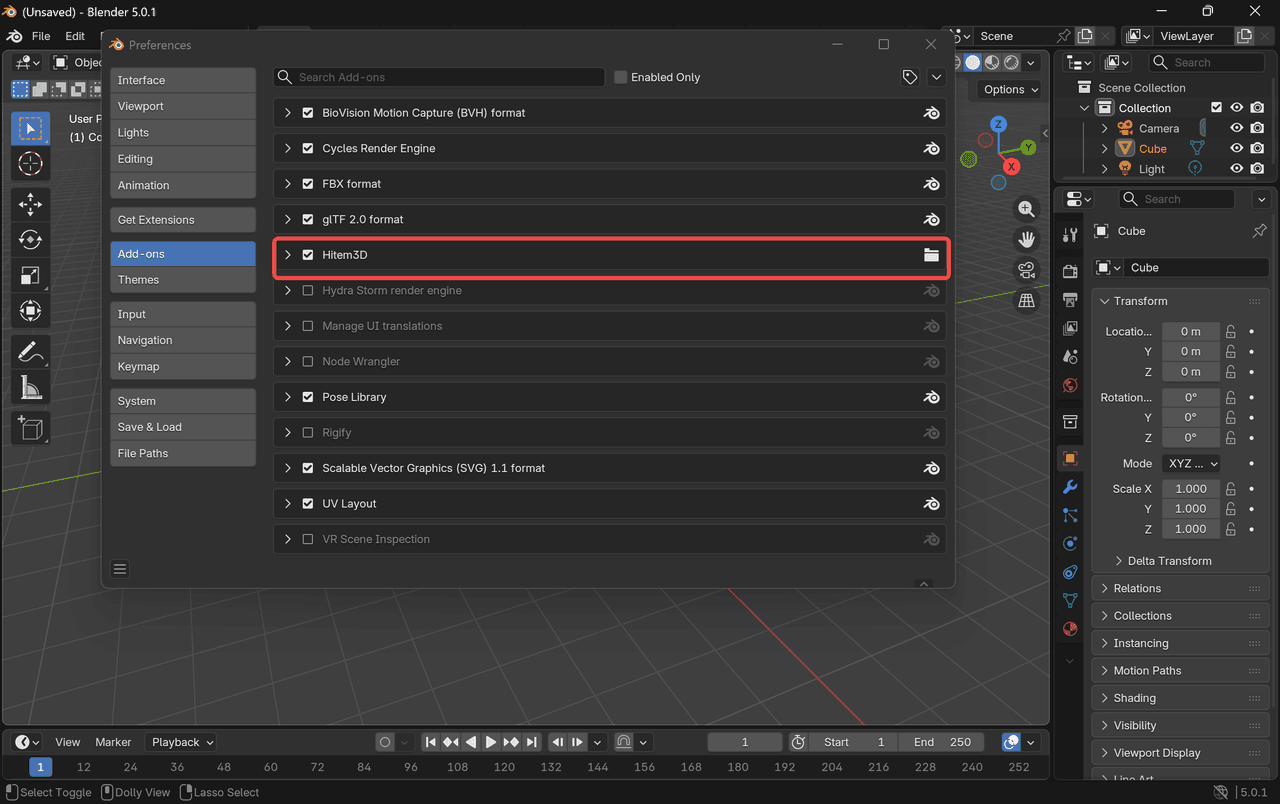
安装完成后,勾选 Hitem3D Plugin 旁边的复选框以启用插件。
现在,您可以开始在 Blender 中生成 AI 几何体和纹理了!
如何使用 Hitem3D Blender 插件
安装插件后,请按照以下步骤开始使用其功能:
步骤 1:验证插件身份
要访问 Hitem3D 的云端资源,您需要关联 Hitem3D 账户:
- 在 Blender 中打开 Hitem3D 面板:
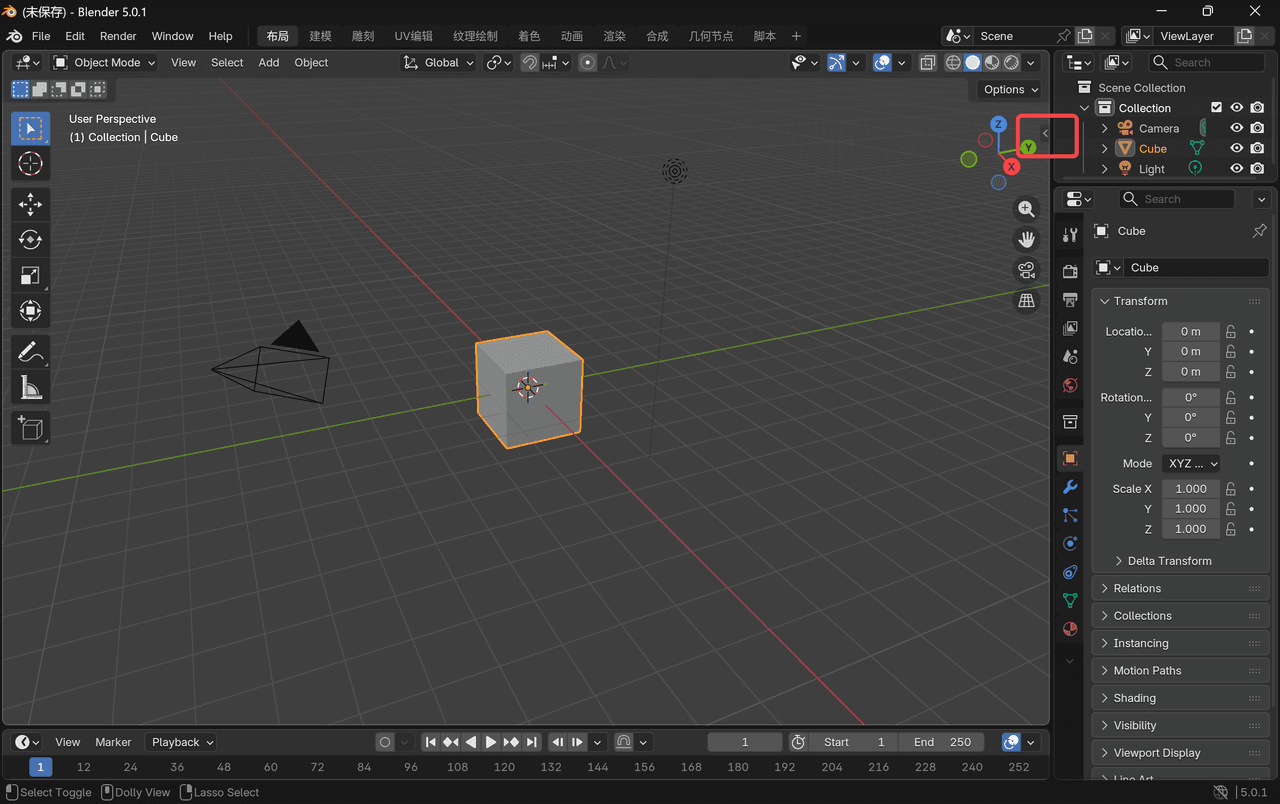
在 Blender 中打开 Hitem3D 面板(按 "N" 键打开),面板位于界面右侧。
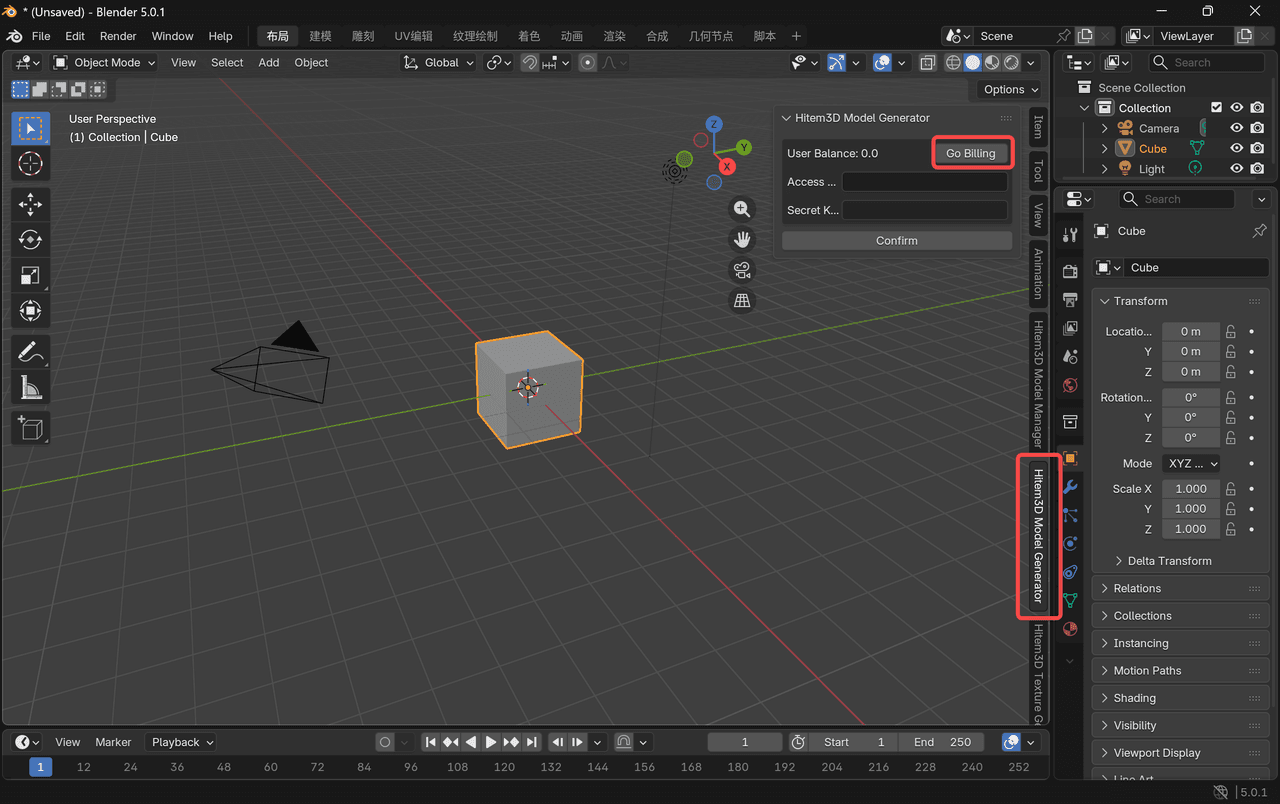
- 按提示输入 Hitem3D 账户凭据,然后点击 Go Billing 继续。
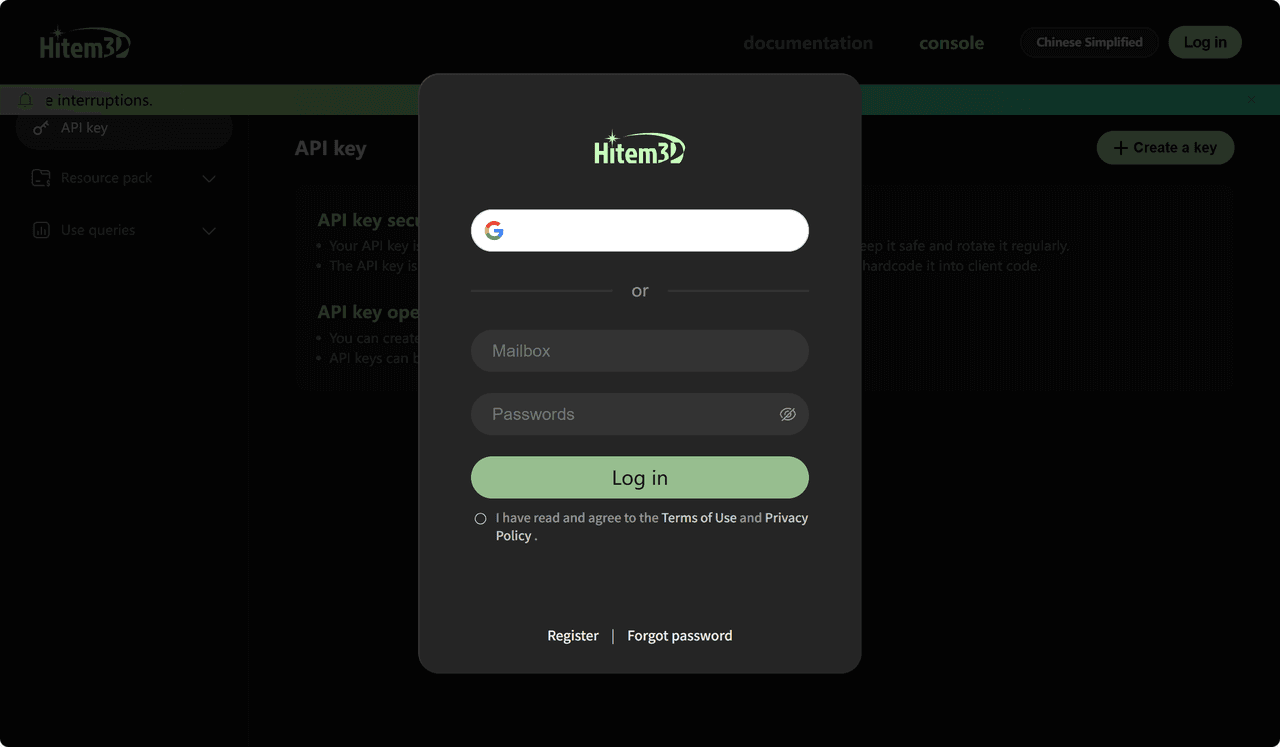
- 页面会要求您再次输入 Hitem3D 账户密码进行身份验证。
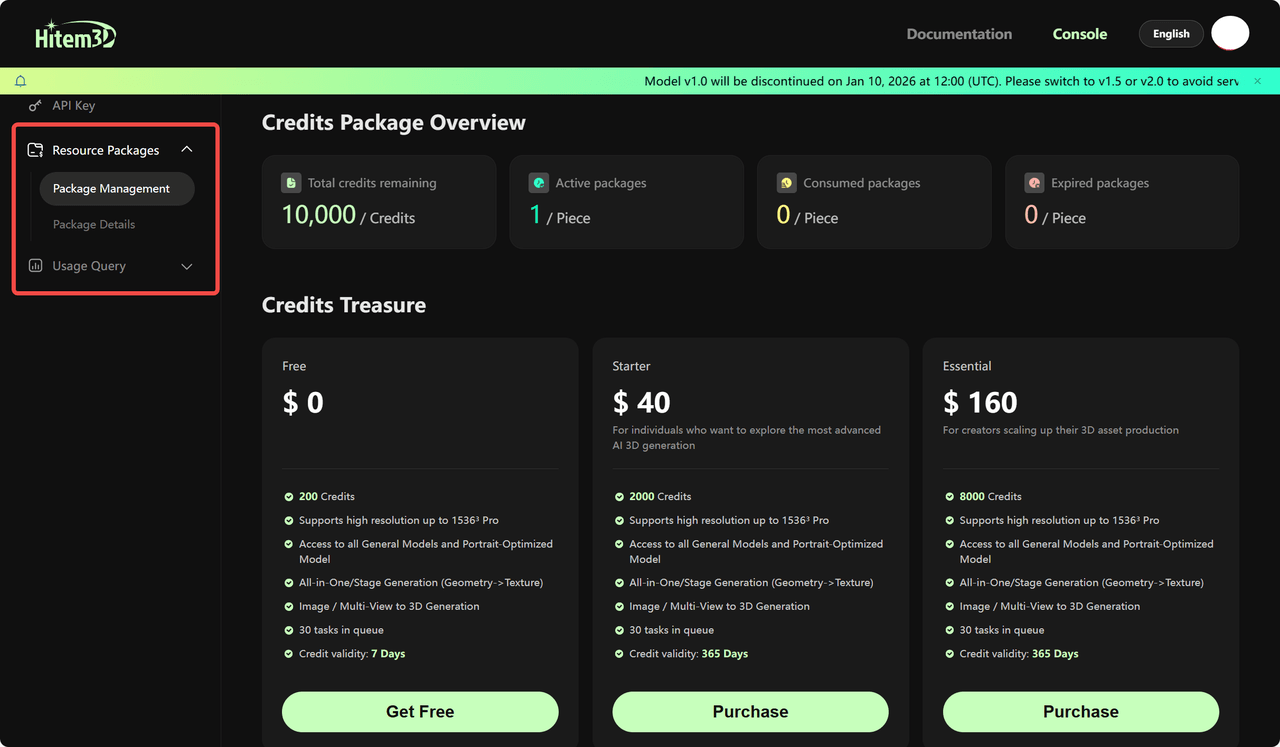
- 登录后,进入 Resource Packages。您可以根据需要购买额度套餐。新用户首次购买时可获得 200 个免费额度。
- Blender 插件仅消耗 API 额度套餐中的额度。
👉🏻https://platform.hitem3d.ai/console/apiKey
点击 [Package Management] 查看当前余额或购买额外额度。
- 登录后点击 Create Key,并为新的 API 密钥填写名称。
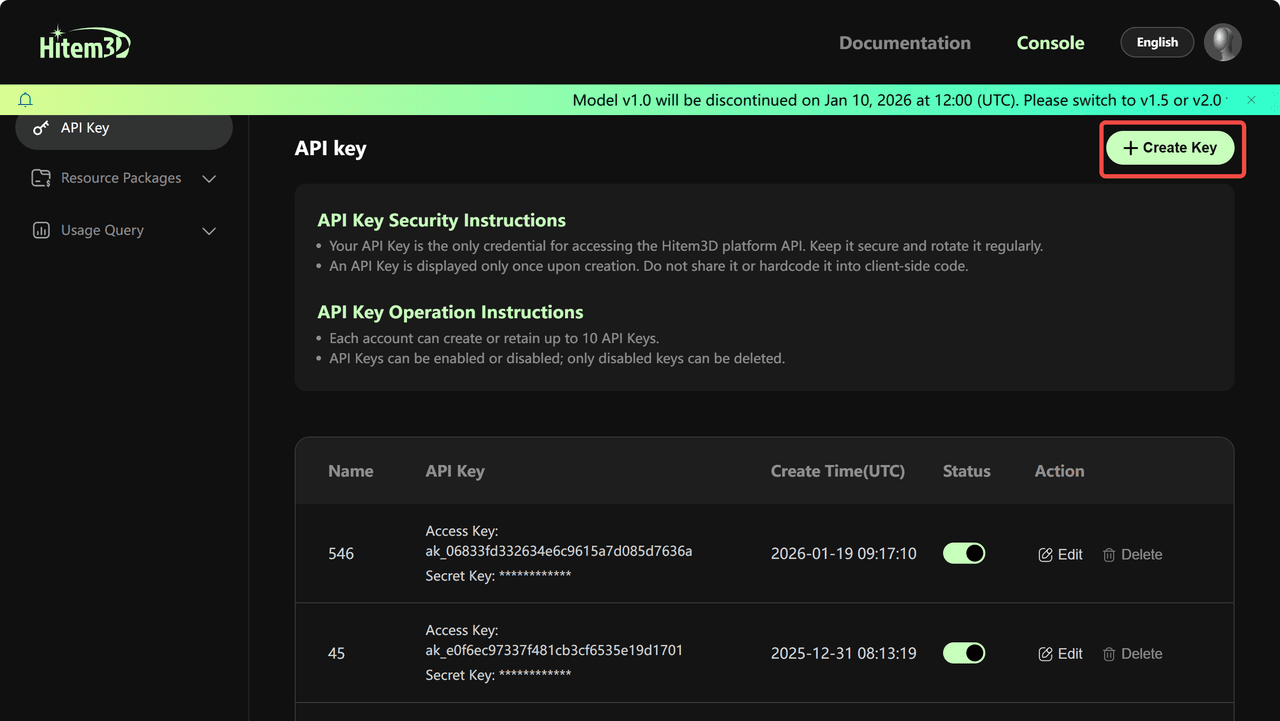
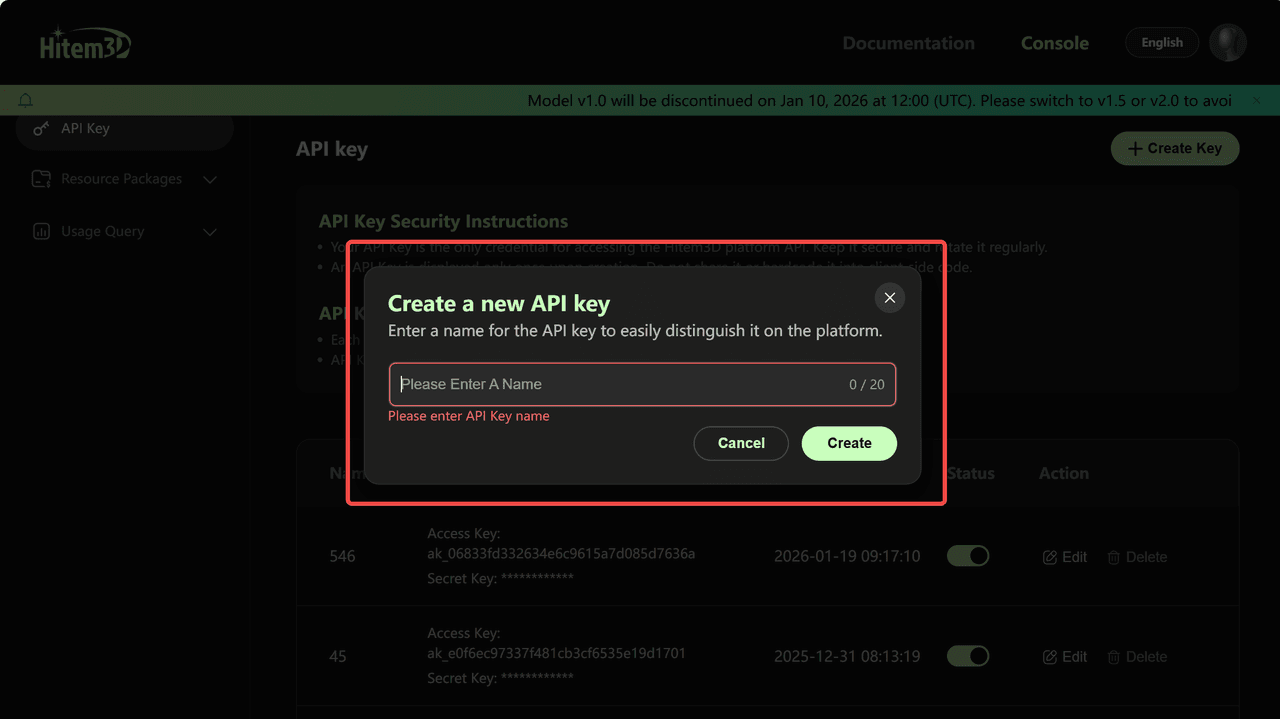
- 创建密钥后,页面会显示 Hitem3D API Key。请单独复制 API 密钥,然后返回 Blender 插件页面。
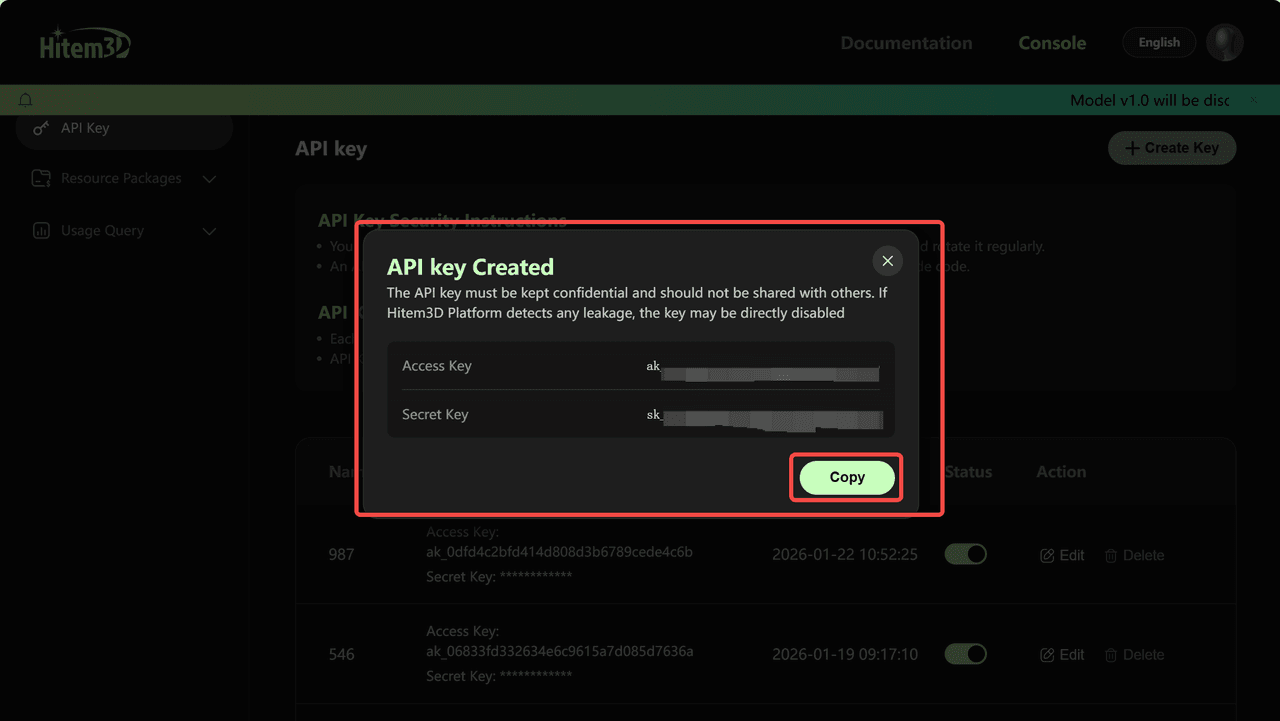
- 将 API 密钥粘贴到 Hitem3D 面板的指定字段中,然后点击 Confirm。
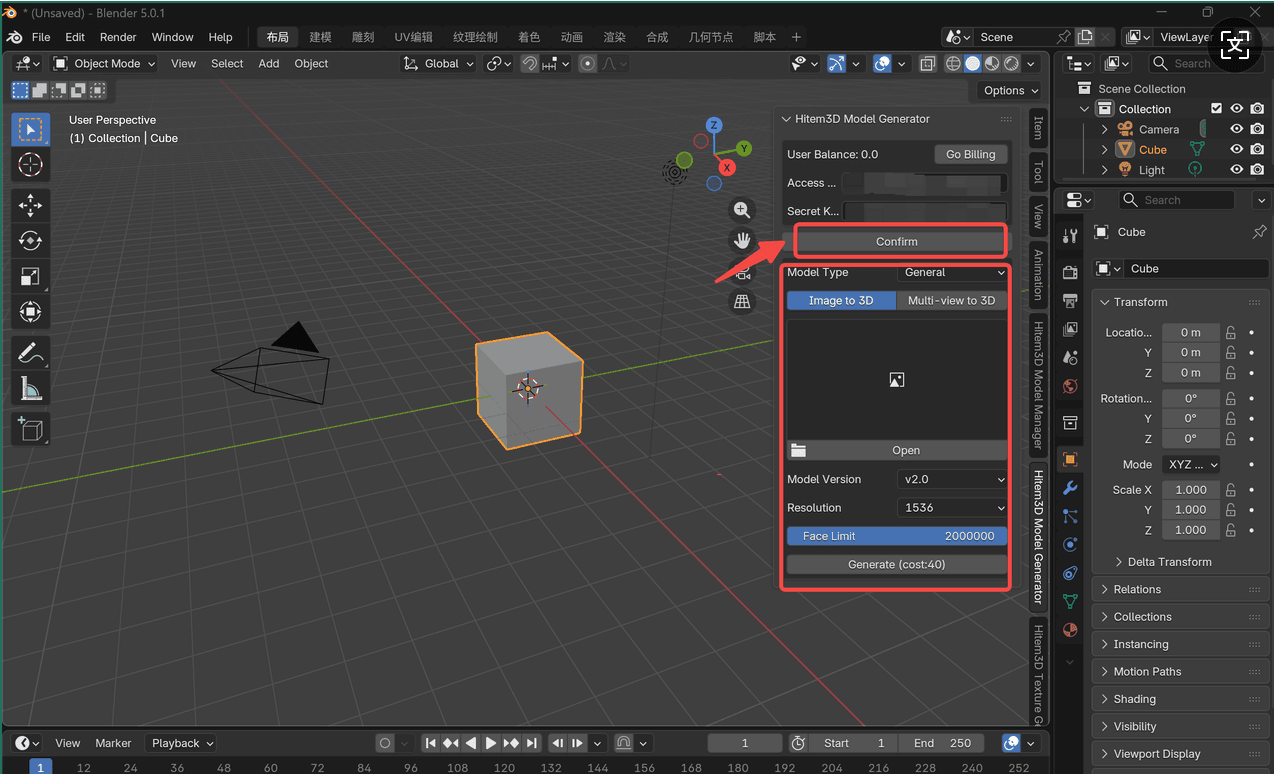
确认后,工具栏会出现,您就可以开始使用插件了!
步骤 2:生成 AI 几何体
完成插件身份验证后,您可以直接在 Blender 中生成 AI 驱动的几何体。
-
在 Hitem3D 面板中选择 [Hitem3D Model Generator],然后点击 Open 上传参考图像。
- **专业提示:**使用光线良好、背景干扰较少的清晰图像,可获得更好的结果。
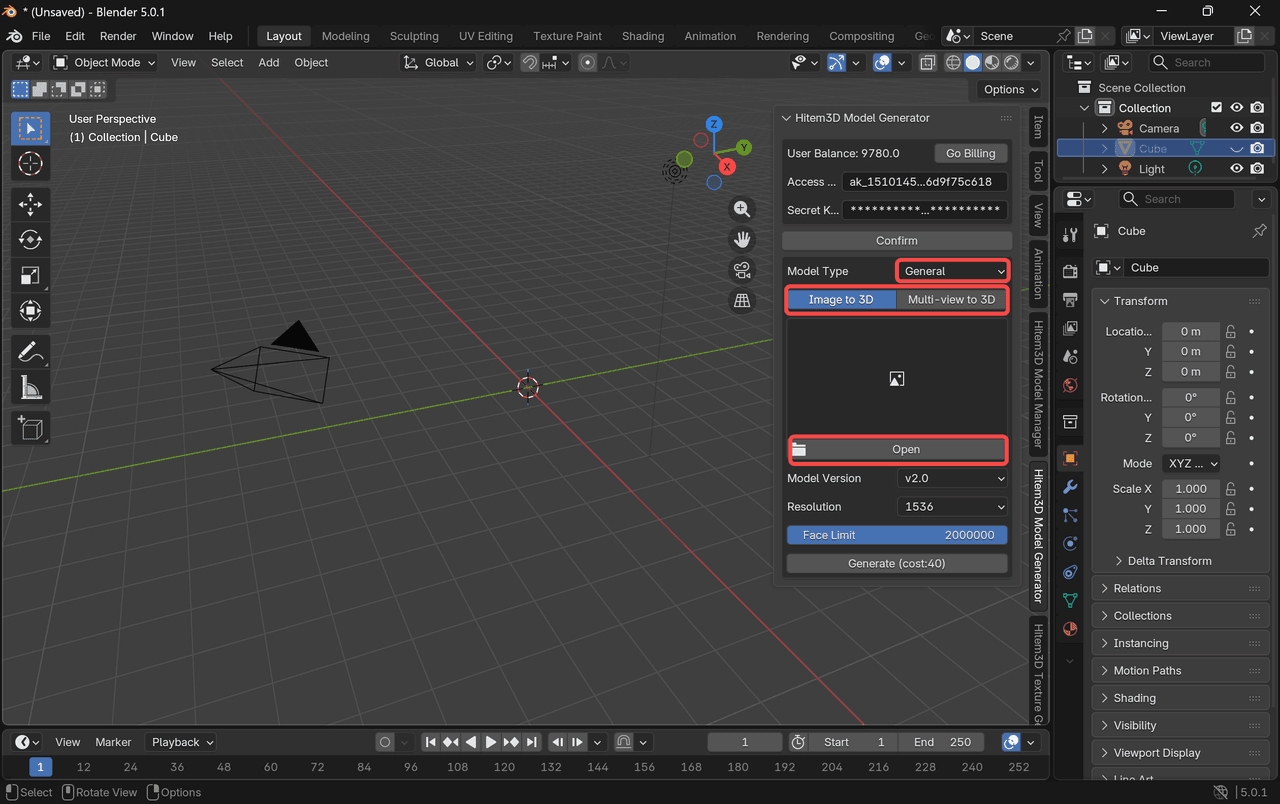
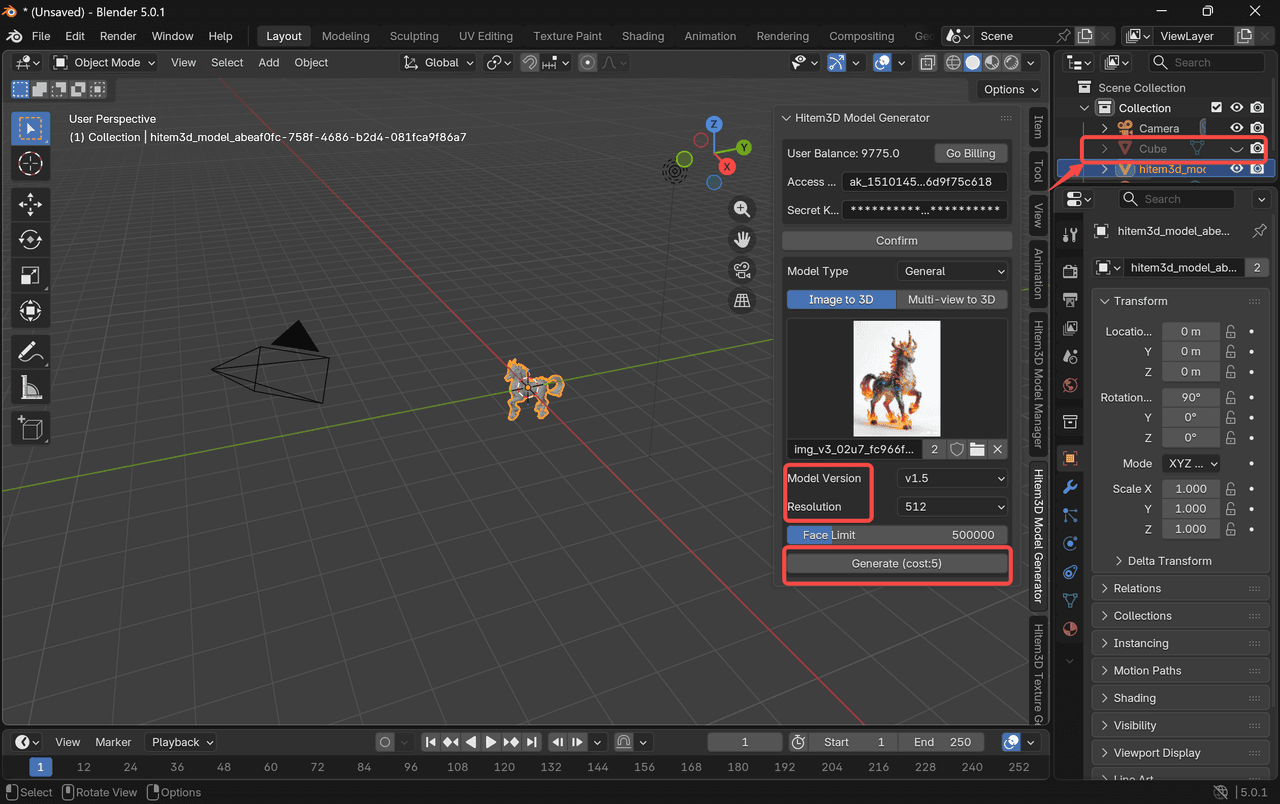
- 根据需要配置生成设置,然后点击 “Generate。” 图像转 3D 的结果会直接显示在 Blender 中。
- 关闭 "Cube" 后即可查看模型。
步骤 3:为模型生成纹理
- 在 Hitem3D 面板中选择 [Hitem3D Texture Generator]。
点击 Add Object 选择生成的模型,然后点击 Generate。
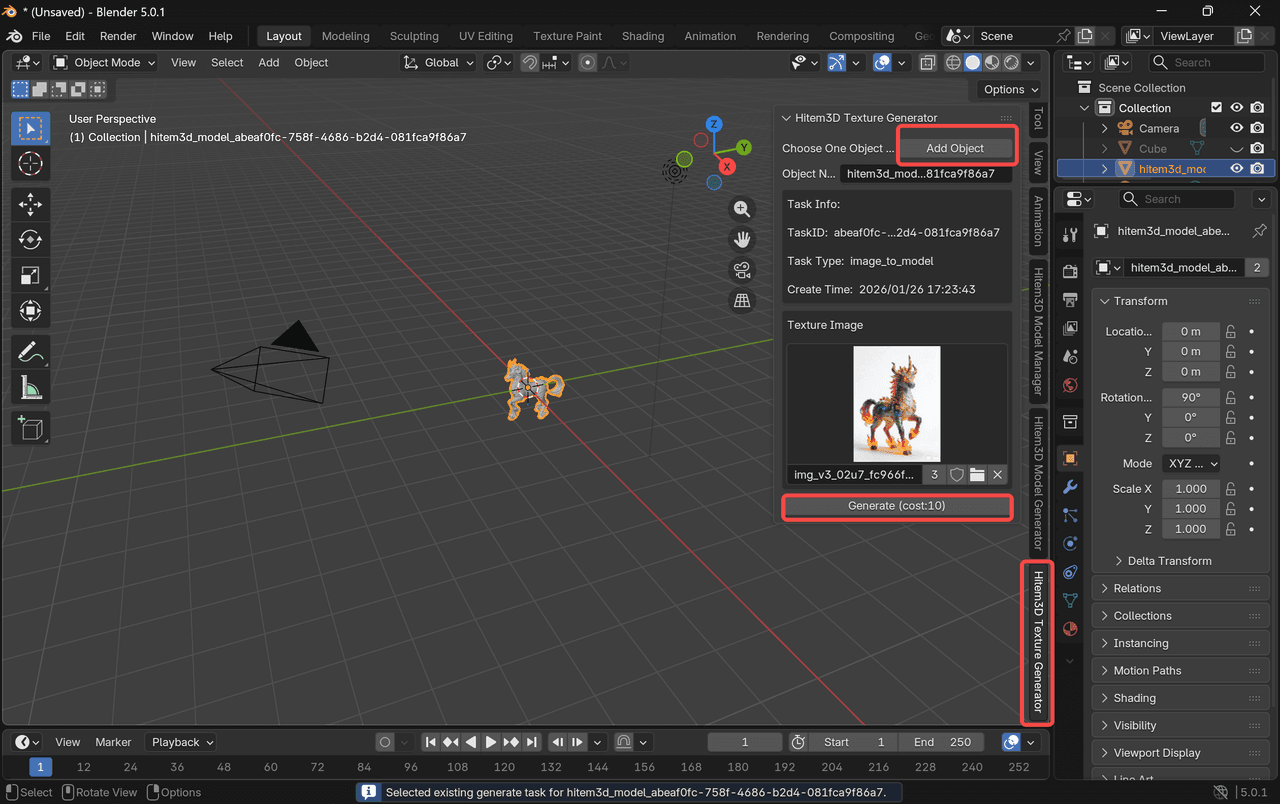
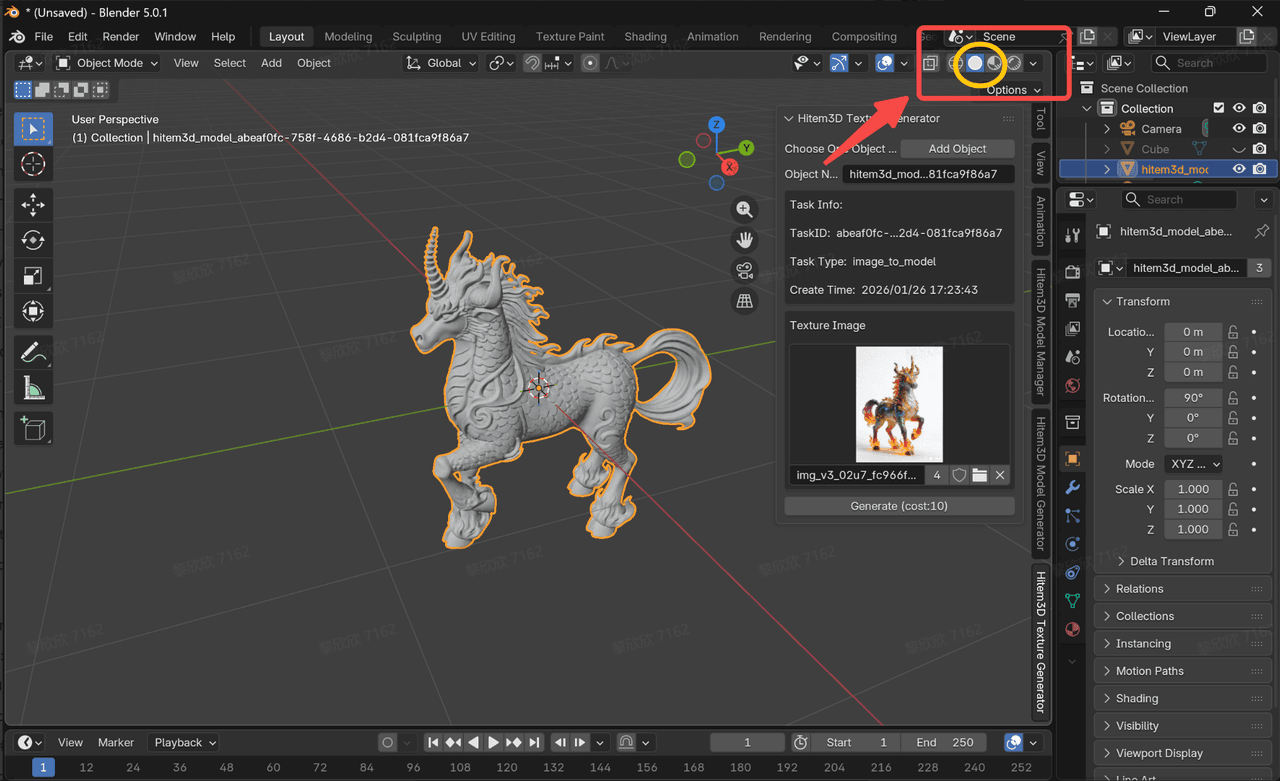
- 带纹理的模型会直接显示在 Blender 中。
- 您可能需要手动启用纹理显示才能查看结果。
步骤 4:查看生成的模型
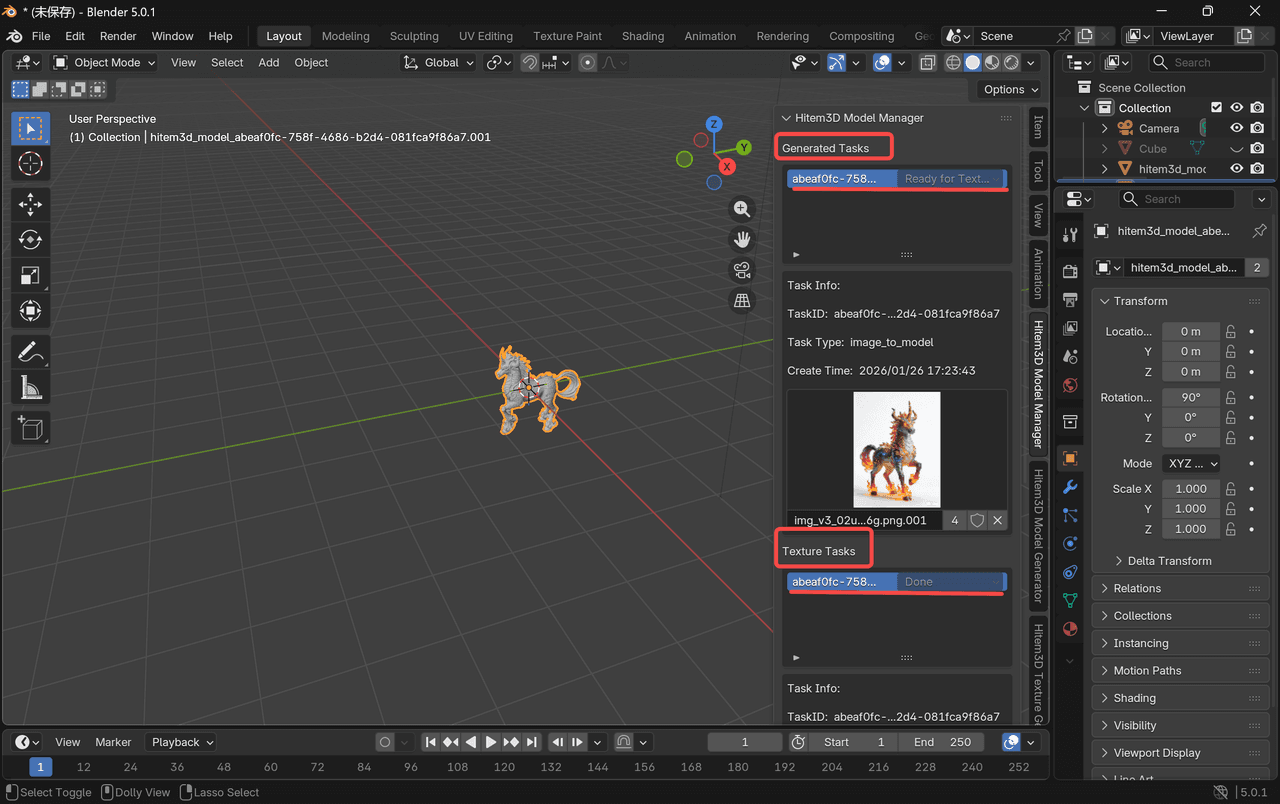
- 在 Hitem3D 面板中选择 [Hitem3D Model Manager]。在 Generated Tasks 页面中,您可以查看生成进度。
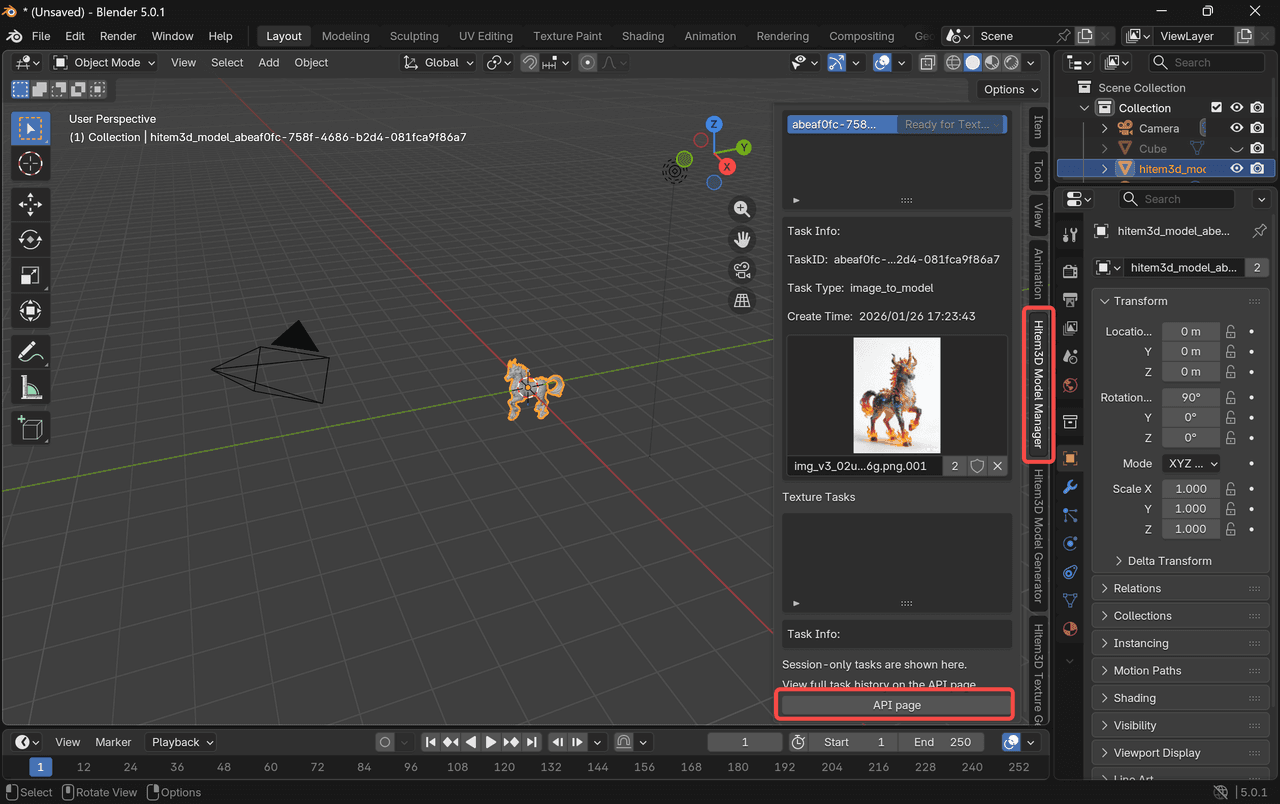
- 在 [Hitem3D Model Manager] 中点击 API Page,打开新的浏览器页面。
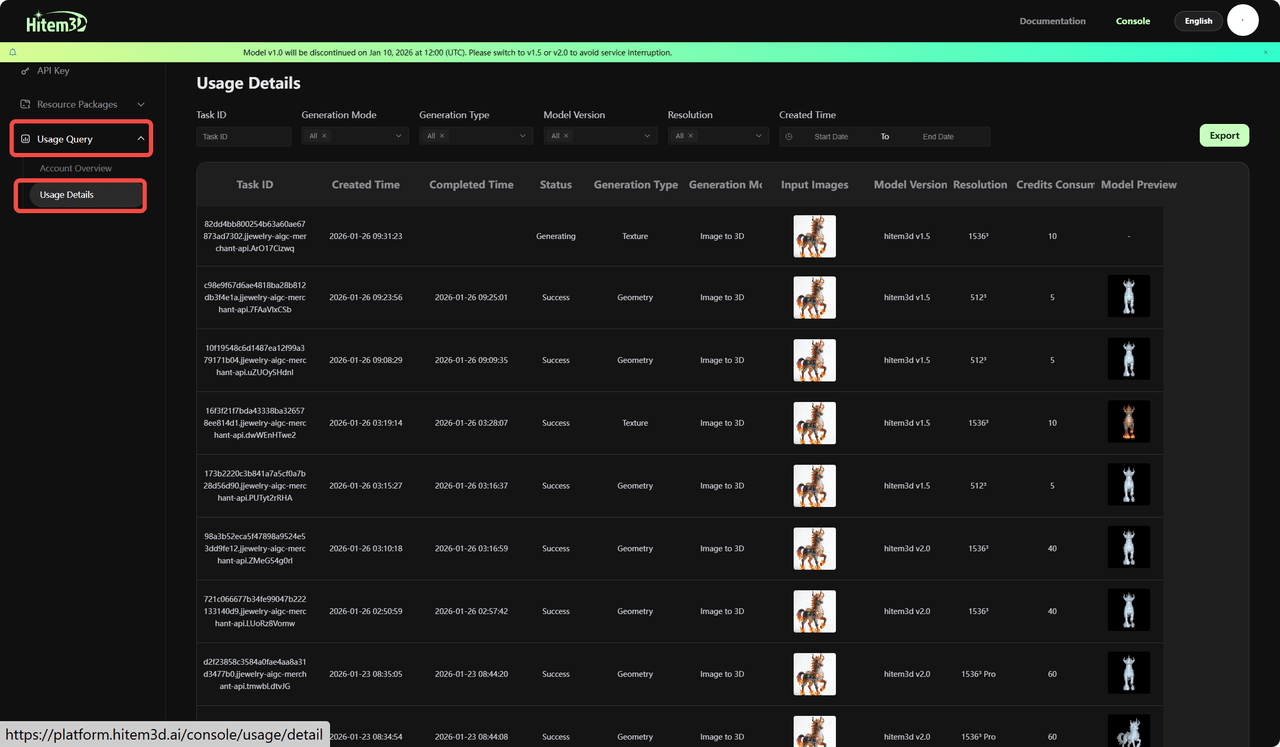
- 点击 Usage Query → Usage Details,查看模型生成历史的详细记录。
使用 Hitem3D 获得更佳结果的进阶技巧
Hitem3D 可以快速生成 3D 模型,但要获得高质量、可用于生产的初始资产,通常仍需要经过充分准备和优化。以下最佳实践有助于获得更稳定、更真实的结果。
优化图像转 3D 生成
使用 Hitem3D 的图像转 3D 工作流时,输入质量至关重要。
-
使用高质量参考图像
清晰、光线均匀且细节锐利的图像,能够带来更好的几何体和纹理。 -
移除或简化背景
主体独立的图像可以生成更干净、更准确的模型。 -
为复杂物体提供多个视角
如果条件允许,使用不同角度的图像有助于 AI 更好地理解结构和深度。 -
调整模型复杂度设置
更高的多边形数量可以保留更多细节,但需要额外处理时间。请根据目标用途选择设置。
常见问题排查
模型生成失败
-
确认 API 密钥输入正确
-
检查剩余额度
-
确保网络连接稳定
-
尝试简化提示词或调整生成设置
Blender 中未显示插件
-
确认插件已正确安装并启用
-
安装后重新启动 Blender
-
检查 Blender 控制台中的错误消息
模型质量不理想
-
为图像转 3D 生成使用更清晰、更高质量的参考图像
-
尝试不同的模型版本或风格
-
提高分辨率或多边形数量以获得更多细节
常见问题
-
我可以将 Hitem3D 生成的模型用于 3D 打印或生产吗?
可以,Hitem3D 生成的模型可用于 3D 打印。不过,生成结果定位为基础网格,是否适合生产使用取决于具体用途。
**注意: **尤其是在制造、高精度打印、动画或实时应用中,为获得理想结果,可能还需要进行几何体清理、网格修复、重新拓扑或厚度调整。这些优化是专业 3D 工作流中的常规环节,有助于确保最终资产符合技术和质量标准。
-
使用 Hitem3D 插件需要 Blender 使用经验吗?
不需要事先具备 Blender 使用经验。
Hitem3D Blender 插件旨在简化创作流程,让不同技能水平的用户都能使用 AI 驱动的 3D 生成功能。核心功能直接集成在直观的面板中,初学者无需复杂设置即可生成模型和纹理,同时有经验的 Blender 用户仍可进行高级优化并保持完整控制。
-
Hitem3D Blender 插件免费吗?
插件可以免费下载和安装。不过,API 访问等部分功能可能需要订阅。
额度套餐与价格
说明:
- Blender 插件仅消耗 API 额度套餐中的额度。
👉🏻https://platform.hitem3d.ai/console/apiKey
点击 [Package Management] 查看当前余额或购买额外额度。- 额度用于 API 调用和模型生成
- 试用套餐:每个账户只能领取一次,自领取之日起有效期为 7 天。标准套餐:自领取之日起有效期为 365 天
** 每次生成的额度消耗 **
几何体生成
<table style="margin-left: 40px">
<thead>
<tr>
<th>版本</th>
<th>功能</th>
<th>分辨率</th>
<th>额度</th>
</tr>
</thead>
<tbody>
<tr>
<td>v1.5</td>
<td>单图像 / 多视角转 3D</td>
<td>512³</td>
<td>5</td>
</tr>
<tr>
<td>v1.5</td>
<td>单图像 / 多视角转 3D</td>
<td>1536³</td>
<td>40</td>
</tr>
<tr>
<td>v1.5-portrait</td>
<td>单图像 / 多视角转 3D</td>
<td>1536³</td>
<td>40</td>
</tr>
<tr>
<td>v2.0</td>
<td>单图像 / 多视角转 3D</td>
<td>1536³</td>
<td>40</td>
</tr>
<tr>
<td>v2.0</td>
<td>单图像 / 多视角转 3D</td>
<td>1536³ Pro</td>
<td>60</td>
</tr>
<tr>
<td>v2.0-portrait</td>
<td>单图像 / 多视角转 3D</td>
<td>1536³ Pro</td>
<td>40</td>
</tr>
</tbody>
</table>
纹理生成
<table style="margin-left: 40px;text-align: center;">
<thead>
<tr>
<th>版本</th>
<th>额度(不含 PBR)</th>
<th>额度(含 PBR)</th>
</tr>
</thead>
<tbody>
<tr>
<td>v1.5</td>
<td style="text-align: center;" colspan="2">10(默认启用 PBR)</td>
</tr>
<tr>
<td>v2.0</td>
<td>20</td>
<td>30</td>
</tr>
</tbody>
</table>
-
需要哪个版本的 Blender?
为确保插件完整兼容,建议使用 Blender 4.5.1 或更高版本。 -
可以为 Blender 中的现有几何体生成纹理吗?
可以!无需重新网格化,插件即可为现有 3D 模型生成高质量纹理。 -
插件兼容 macOS 和 Windows 吗?
兼容。Hitem3D Blender 插件支持包括 Windows 和 macOS 在内的主流操作系统。
结语:使用 Hitem3D 简化 3D 工作流
借助 Hitem3D Blender 插件,您可以将 AI 生成的几何体和高质量纹理无缝融入创作流程。无论是角色、环境还是道具设计,该插件都能在 Blender 内提供一体化工作流,加速早期创作。
减少工具切换,更快迭代,把精力放在创意上。立即下载插件,体验更高效的 Blender 创作方式。