Hitem3D 致力于适应创作者现有的工作方式。Hitem3D ComfyUI Plugin 将 AI 驱动的 3D 生成功能直接带入 ComfyUI 的节点式工作环境,让技术用户和开发者能够灵活构建复杂的生成流程,并对每一步进行完整控制。
无论是根据单张图像生成几何体、创建高质量纹理,还是以多种格式导出可用于生产的模型,这款插件都将 Hitem3D 的核心能力作为原生 ComfyUI 节点集成其中,让你无需离开现有工作流。
使用 Hitem3D ComfyUI Plugin 可以完成什么
-
图像 / 多视图生成 3D 网格:上传单张图像或多个视图,在 ComfyUI 工作流中直接生成 3D 网格。支持 General 和 Portrait 两种模型类型。
-
纹理生成:可以在独立阶段为几何体生成高质量纹理,也可以在一次流程中同时生成几何体和纹理。
-
灵活的模型输出:将模型导出为 GLB 格式,并自动保存到本地 ComfyUI 输出目录。
-
工作流内 3D 预览:使用 ComfyUI 内置的预览节点查看生成模型,无需离开界面。
-
一键生成或分阶段生成:可以同时生成几何体和纹理,也可以将两者拆分为独立阶段,以获得更精细的控制。
准备事项
开始前,请确认以下内容已经准备就绪:
-
ComfyUI(建议使用最新稳定版本)
-
一个 Hitem3D 账户——可在 hitem3d.ai 注册
-
有效的 Hitem3D API Key(可从 API Platform 获取)
安装 Hitem3D ComfyUI Plugin
安装 Hitem3D ComfyUI Plugin 前,请确认 ComfyUI 已下载并安装到电脑上。
插件提供两种安装方式,请选择最适合你的方式:
方法 1:通过 ComfyUI Manager 一键安装(推荐)
这是最简单的安装方式,适合已经安装 ComfyUI Manager 的用户:
- 打开 ComfyUI,点击 Extensions,打开 ComfyUI Nodes Manager 面板。
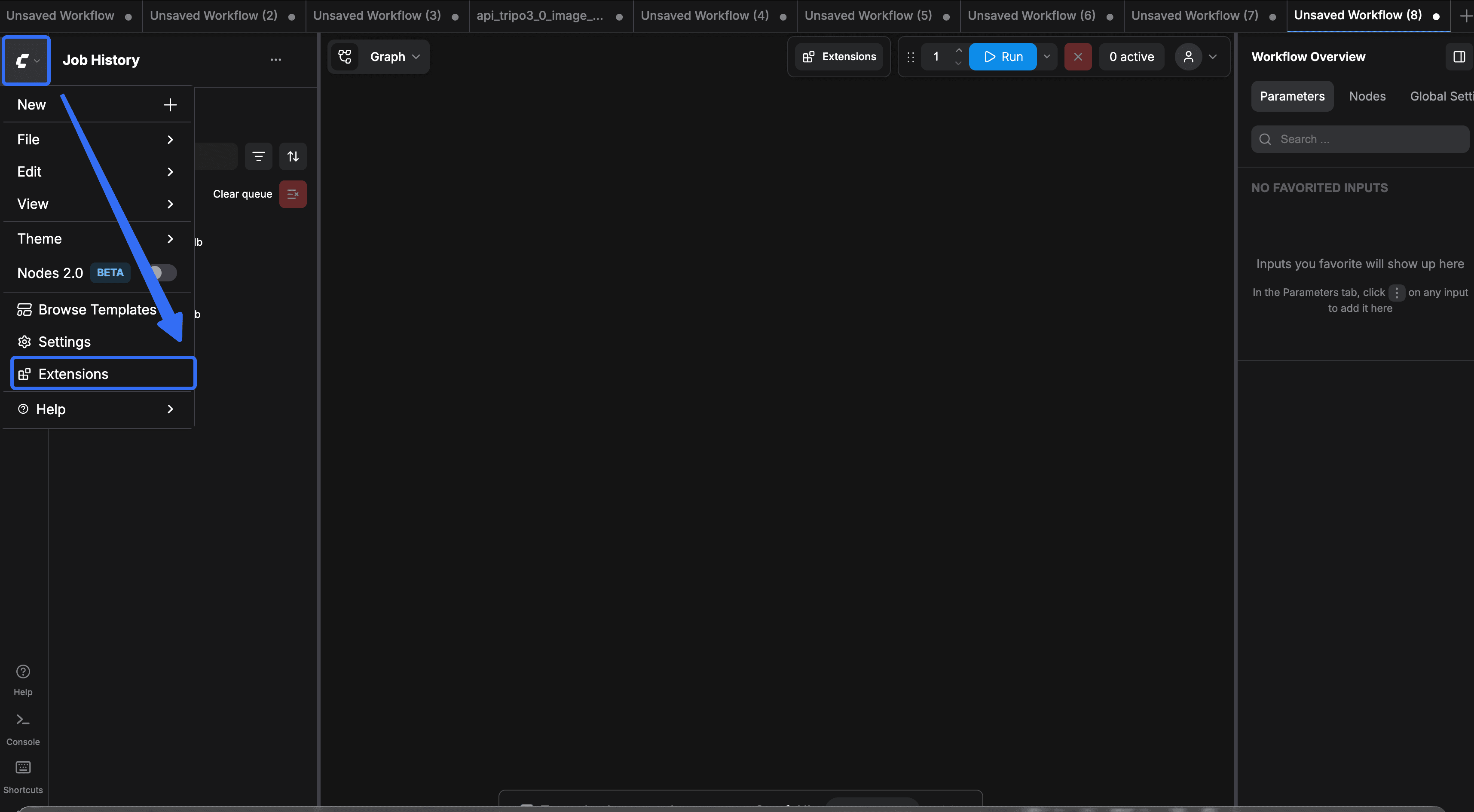
- 在 ComfyUI Manager 面板中搜索 Hitem3D,然后点击 Install。
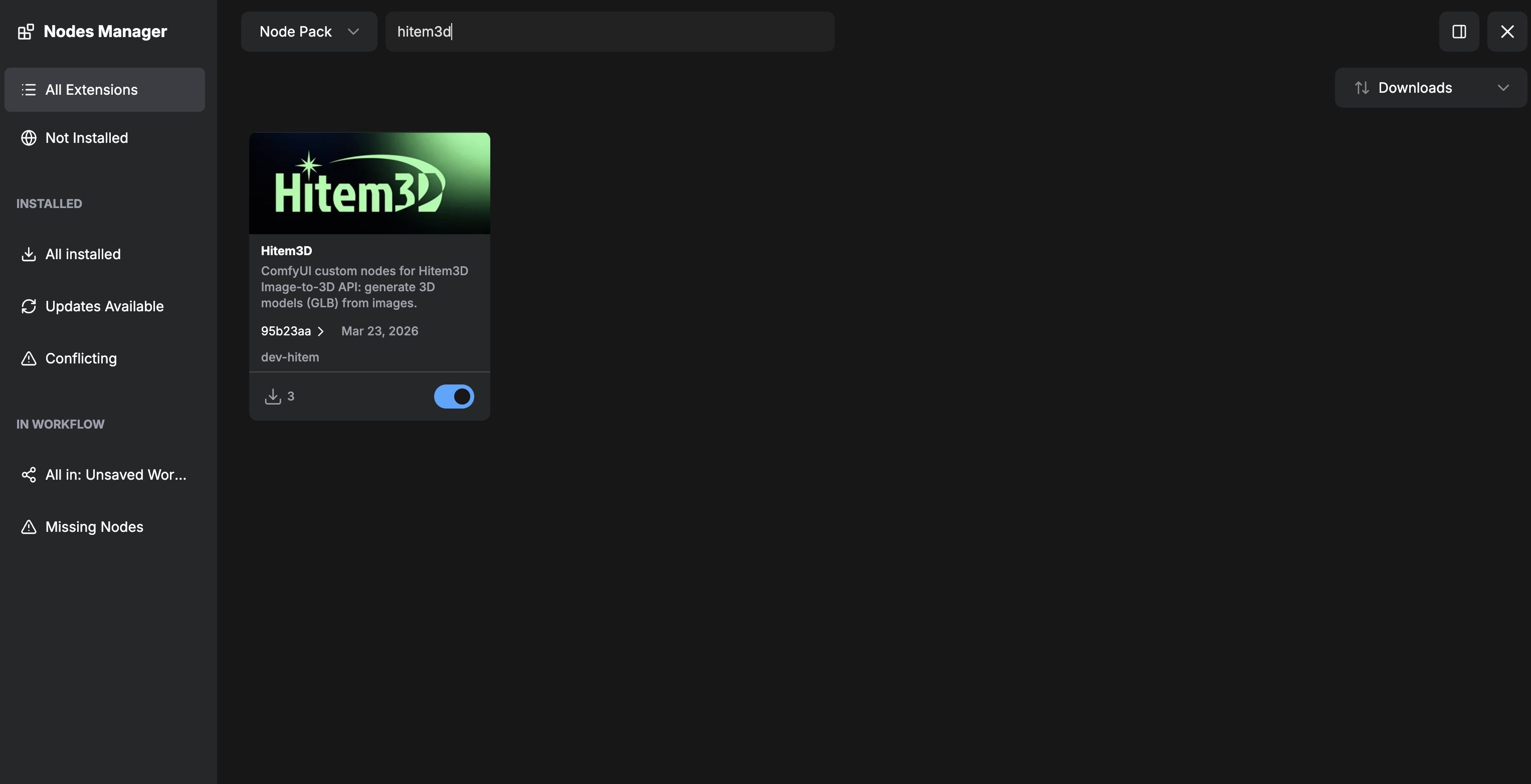
- 安装完成后重启 ComfyUI,随后即可在节点搜索面板中找到 Hitem3D 节点。
方法 2:从 Hitem3D 网站手动安装
如果你更倾向于手动管理插件,请按以下步骤操作:
- 下载插件包:访问 hitem3d.ai,下载
hitem3D-comfyUI压缩包。 - 解压到自定义节点目录:将压缩包解压到 ComfyUI 的
custom_nodes文件夹:
<br>ComfyUI/custom_nodes/hitem3D-comfyUI - 安装 Python 依赖:打开 ComfyUI 内置终端(通过 ComfyUI Manager),或使用相同 Python 环境的任意终端,运行:
<br>cd ComfyUI/custom_nodes/hitem3D-comfyUI
<br>pip install -r requirements.txt
如何使用 Hitem3D ComfyUI Plugin
第 1 步:使用 API Key 完成身份验证
<br>所有 Hitem3D 节点都需要有效的 API Key,才能与云端生成服务通信。
-
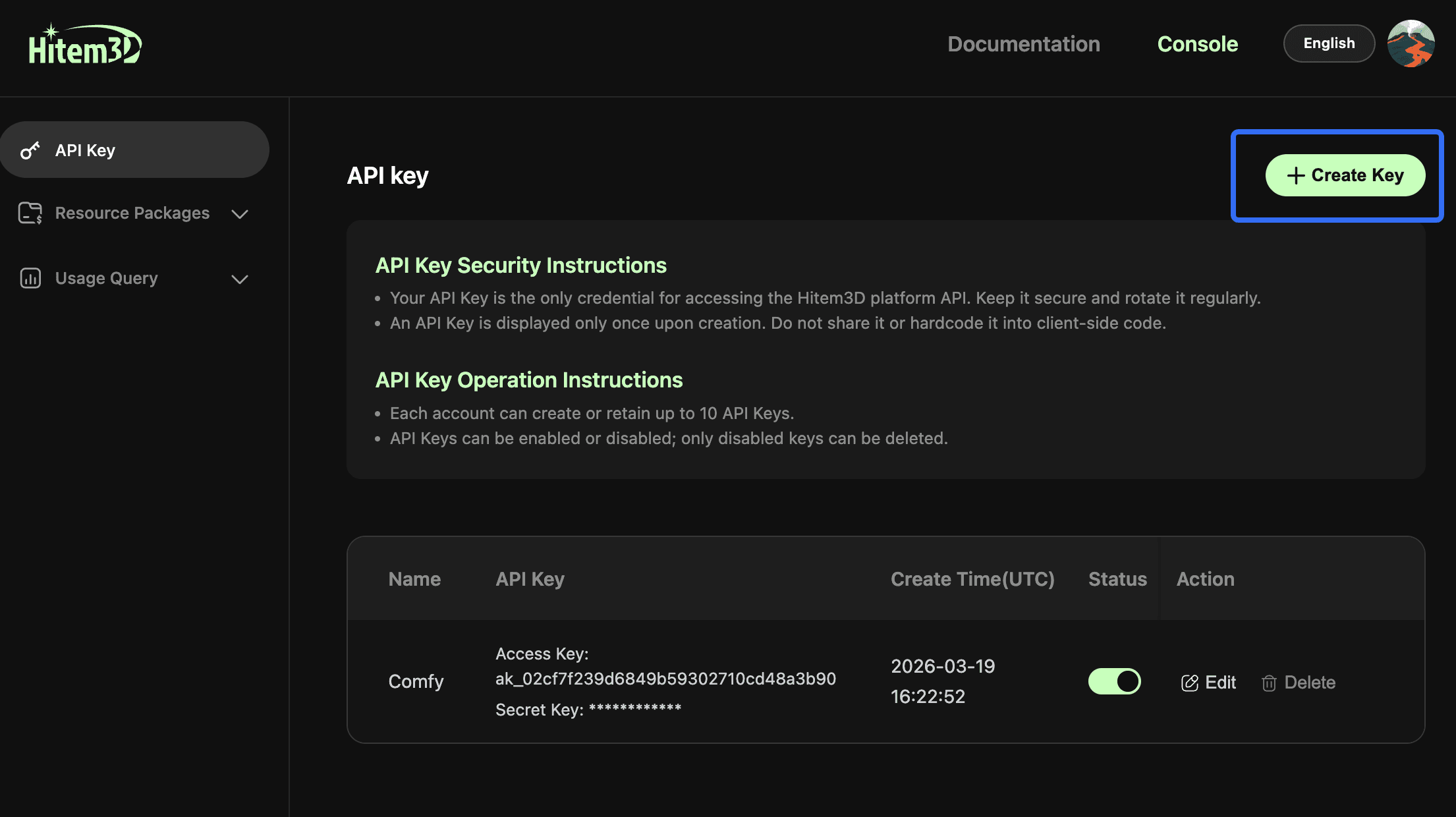
登录 Hitem3D 账户,前往 API Platform。
-
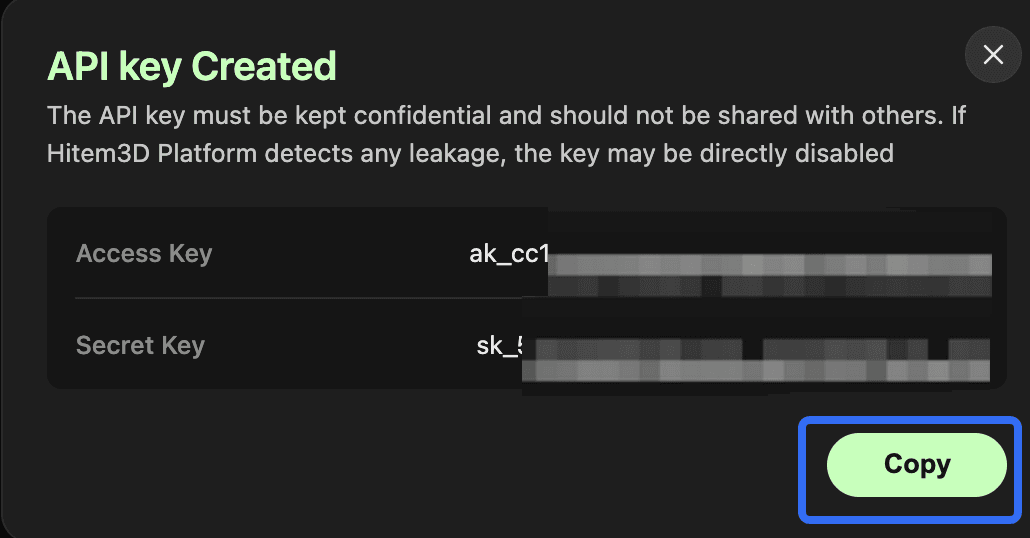
点击 Create Key,为密钥命名,然后复制生成的 API Key。
-
在 ComfyUI 中找到工作流里的任意 Hitem3D 节点,并通过以下任一方式设置 API Key。
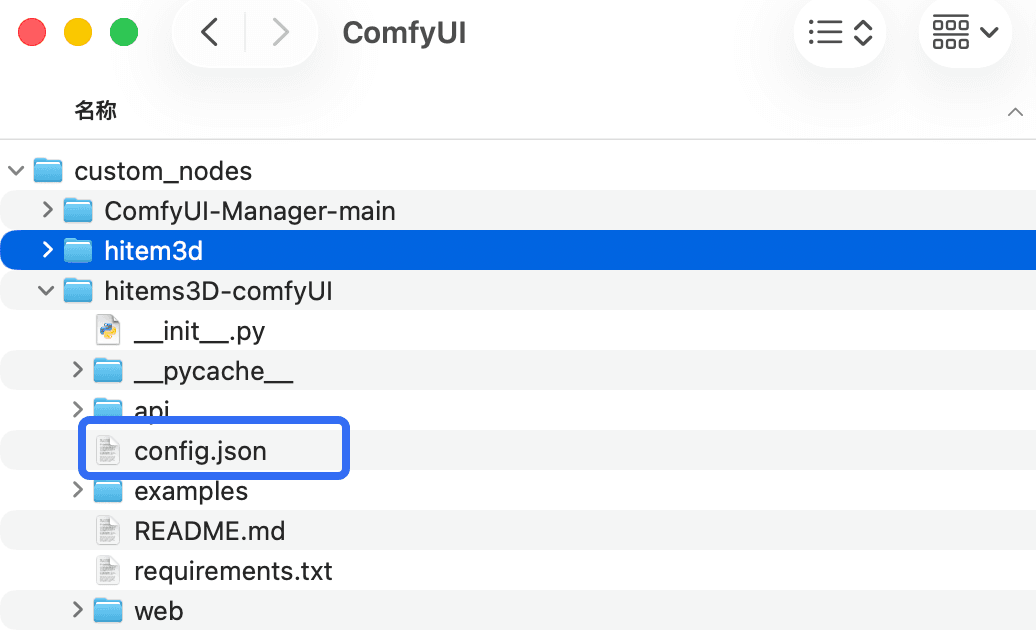
- 选项 1:将 API Key 保存到本地 JSON 文件(推荐)。这样 ComfyUI 会自动加载 API Key,你每次使用插件时无需手动输入。
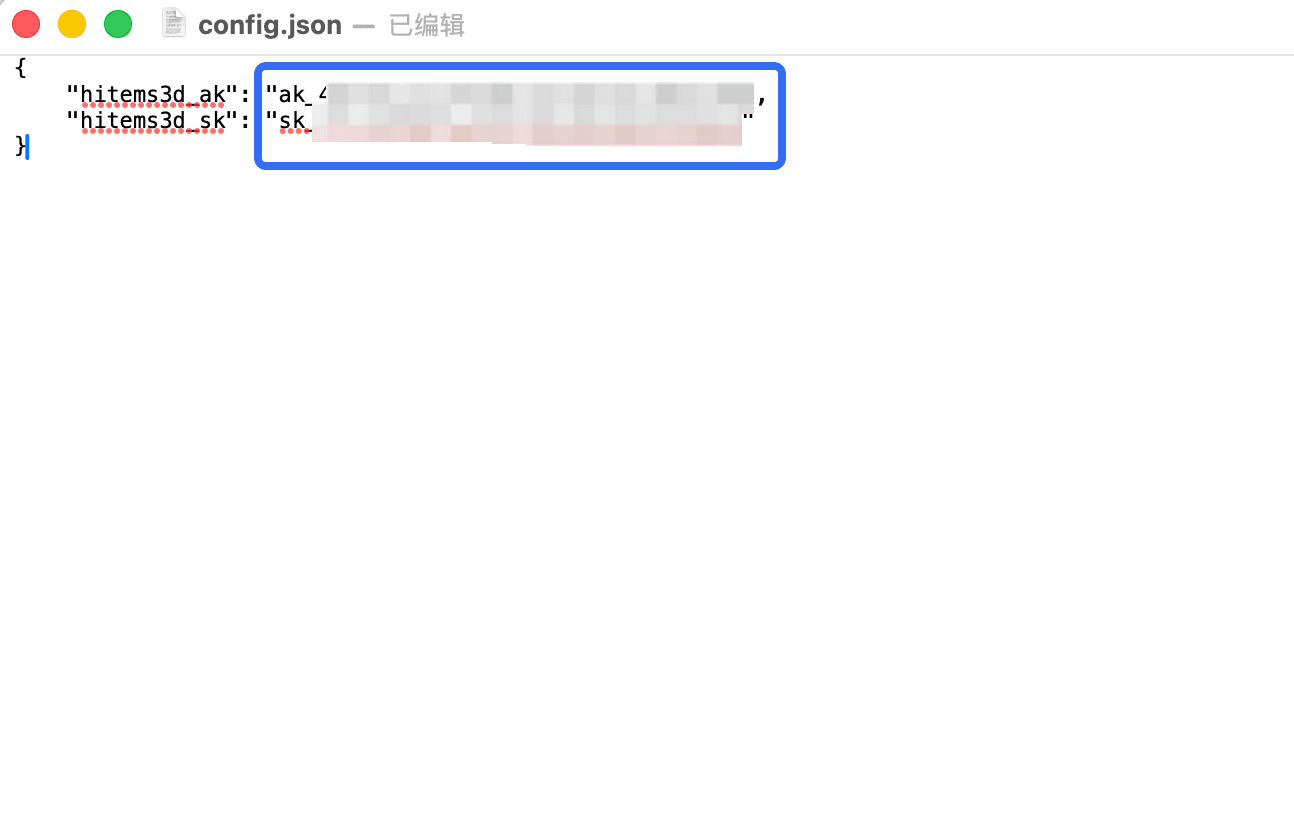
- 选项 2:在 ComfyUI 中手动输入 API Key。
使用插件时,将 API Key 粘贴到任意 Hitem3D 节点的输入框中即可完成身份验证。
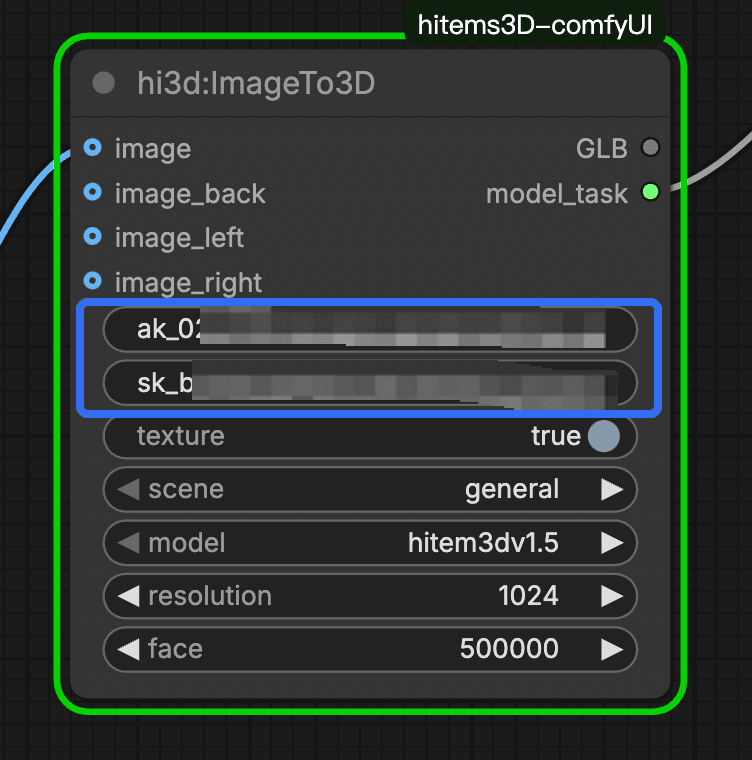
- 选项 1:将 API Key 保存到本地 JSON 文件(推荐)。这样 ComfyUI 会自动加载 API Key,你每次使用插件时无需手动输入。
-
将 API Key 粘贴到字段中,完成身份验证。
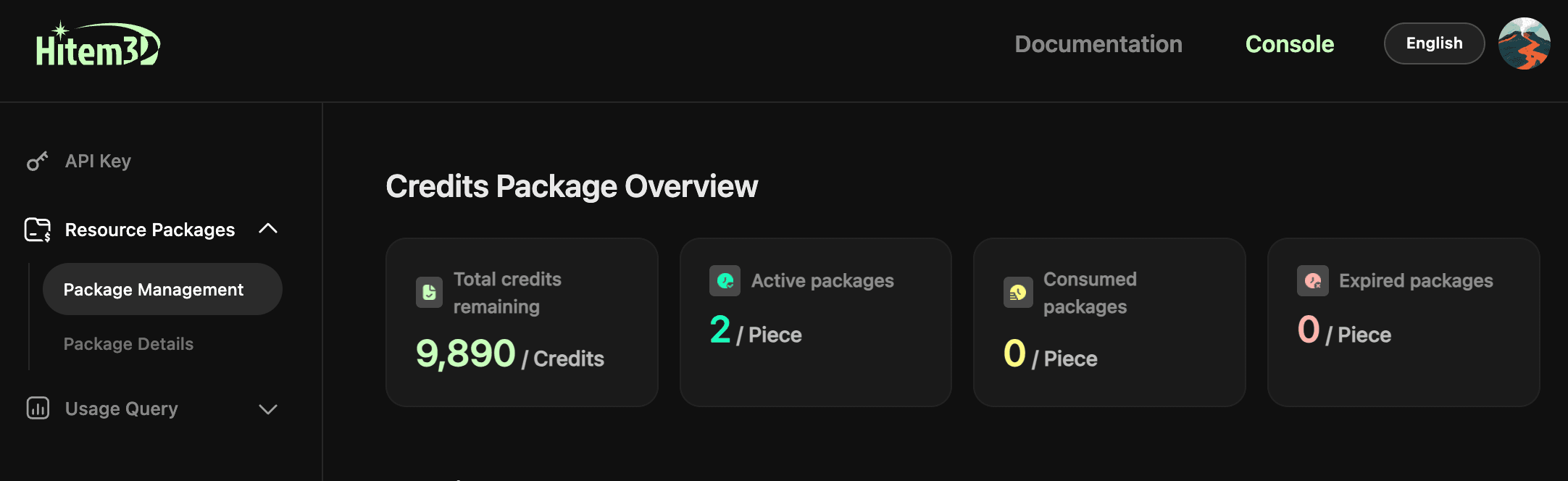
注意:ComfyUI 插件只会消耗 API 额度包中的额度。点击 API Platform 中的 Package Management,即可查看余额或购买额外额度。
第 2 步:构建几何体生成工作流
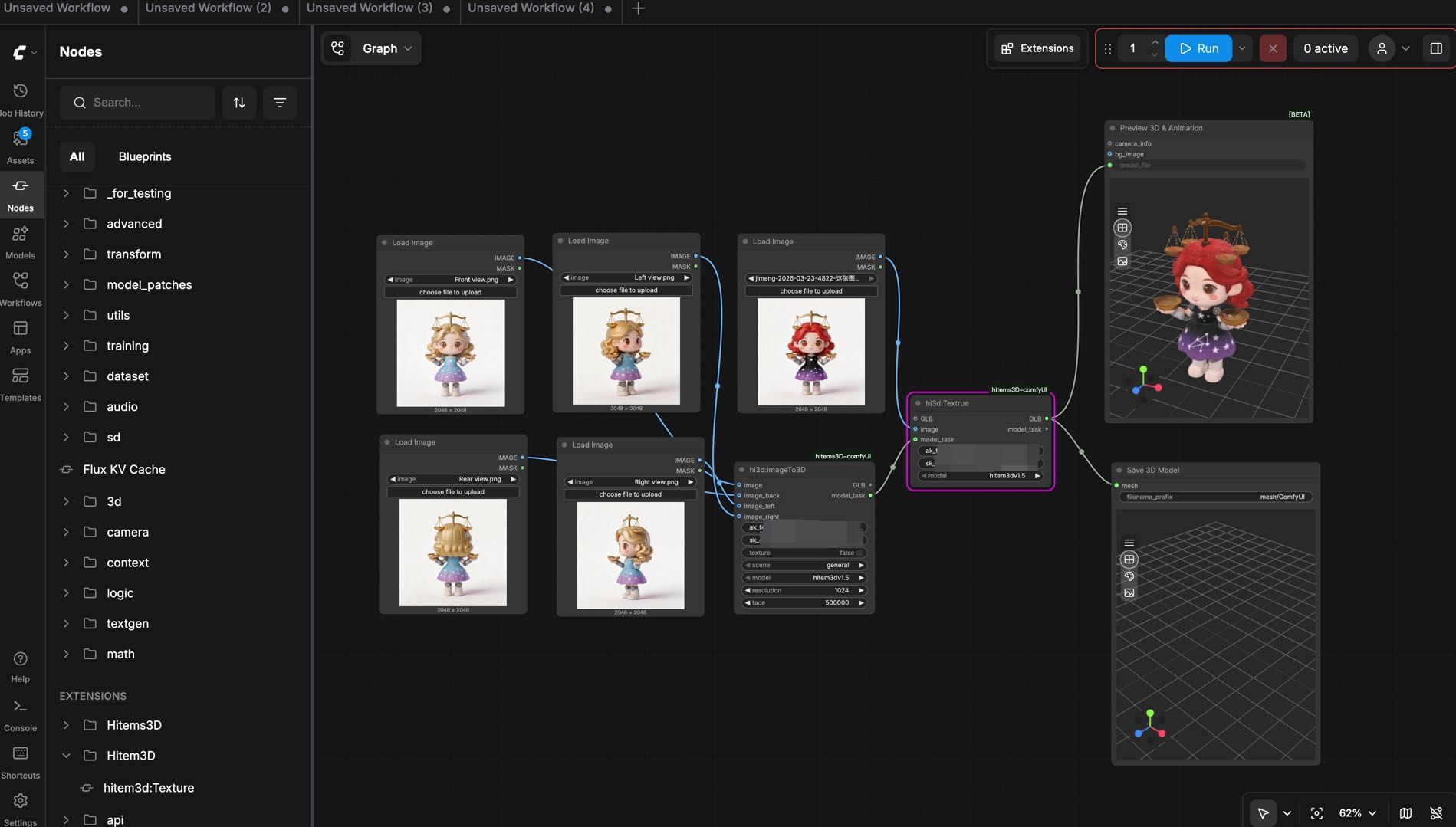
<br>几何体生成工作流采用清晰直观的节点路径,如工作流图所示:
<br>开始 → Load Image Node → hi3d:ImageTo3D node → Save / Preview
- 双击画布任意位置打开节点搜索菜单,搜索并选择 Load Image 节点,然后上传参考图像。如需生成多视图模型,请连接多个图像输入。
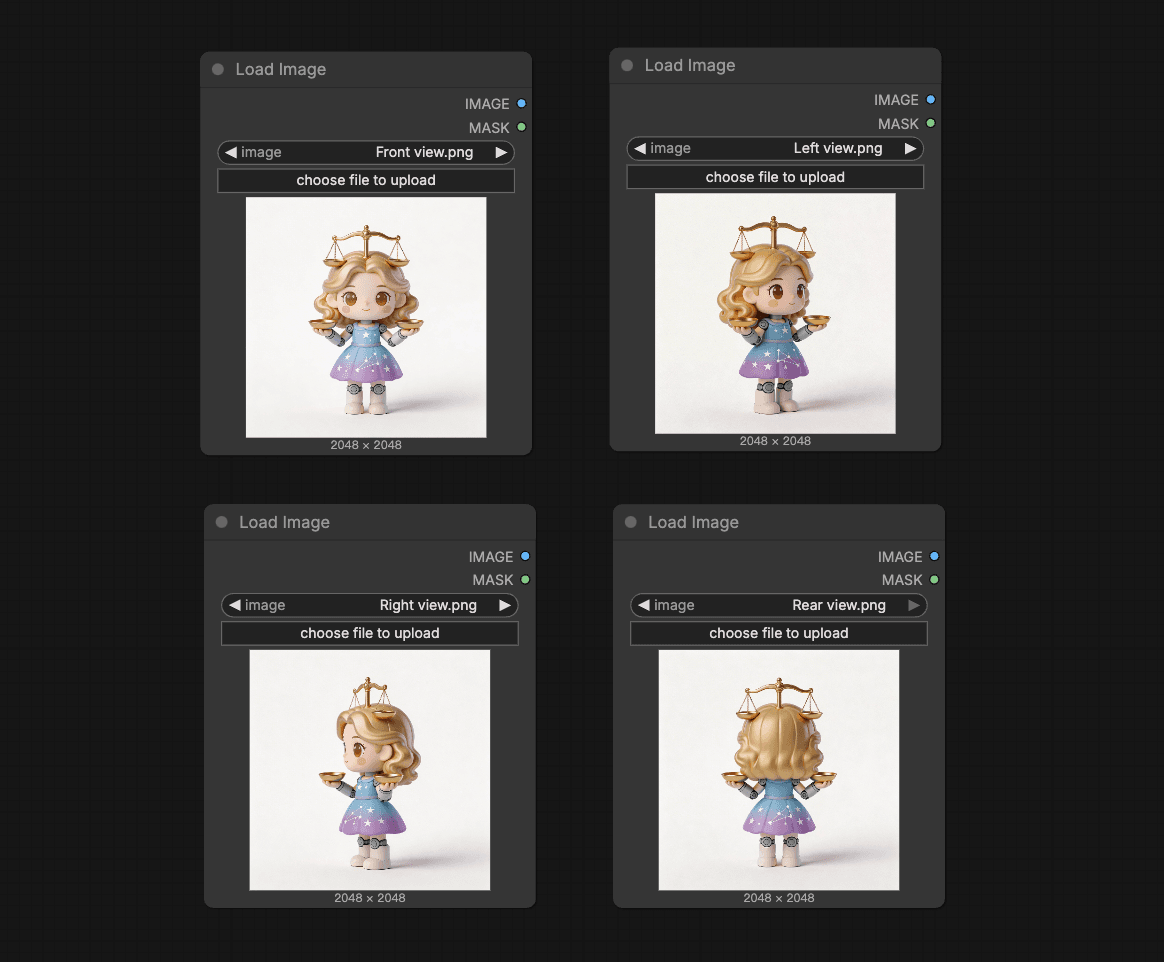
- 将图像输出连接到 hi3d:ImageT03D 节点,然后把 API Key 粘贴到节点的 API Key 字段中,完成身份验证。
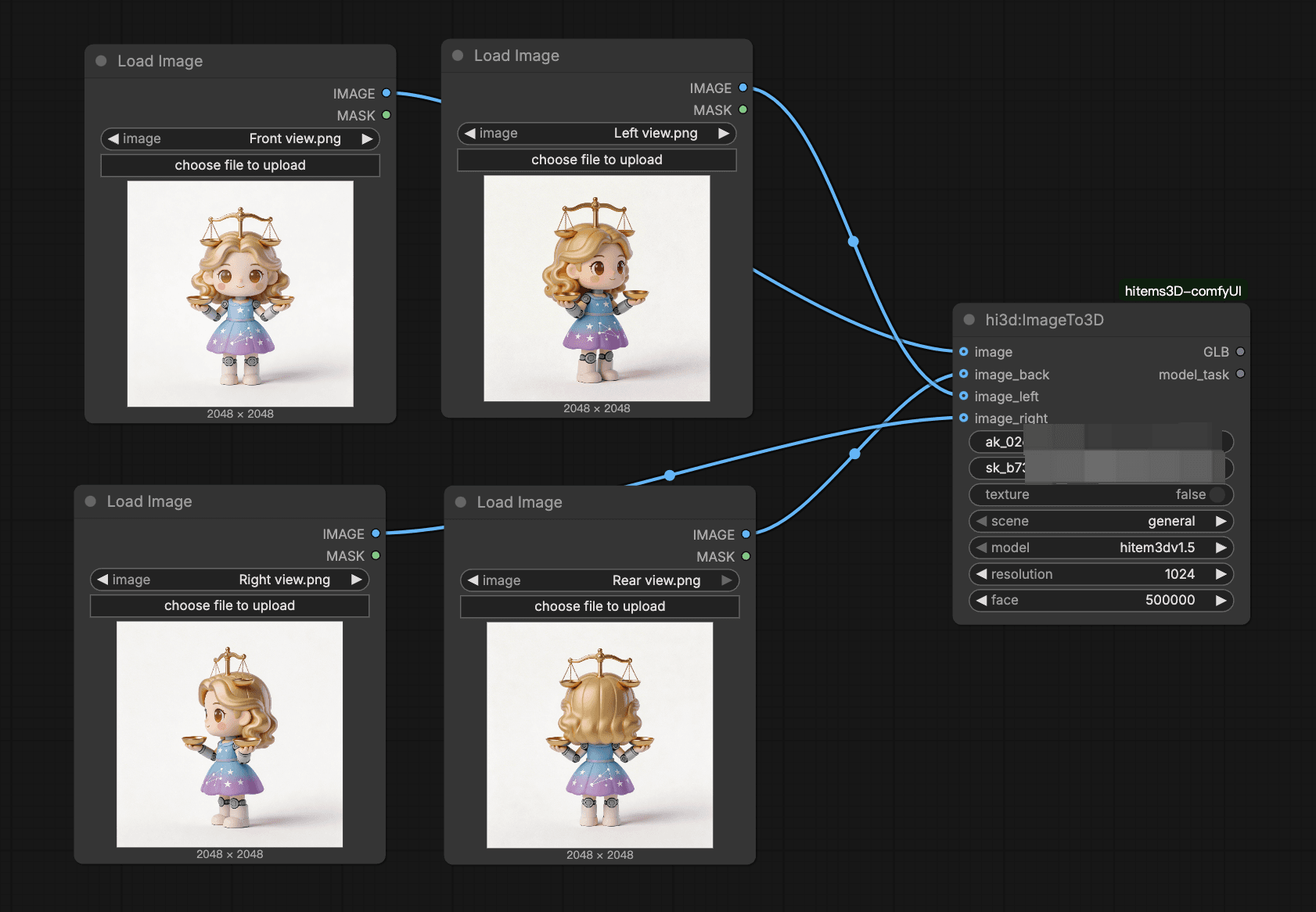
- 配置节点上的生成参数:
| 参数 | 选项 |
|---|---|
| Scene | 我们提供两种生成模式:<br>General:为常见物体和非人物主体生成通用 3D 模型。<br><br>Portrait:针对人像和类似角色的主体进行优化,生成相应的 3D 模型。 |
| Model & Resolution | 提供多个模型版本和分辨率选项。请根据具体需求选择合适的设置。<br><br>General:v1.5-512、v1.5-1024、v1.5-1536、v1.5-1536pro、v2.0-1536、v2.0-1536pro<br><br>Portrait:v1.5-1536、v2.0-1536pro、v2.1-1536pro |
| Face | 根据需要进行调整。 |
| Texture | 可以选择 True,按需生成纹理;此时需要在下一步将输出连接到 hi3D:Texture 节点。也可以选择 False,仅生成几何体。 |
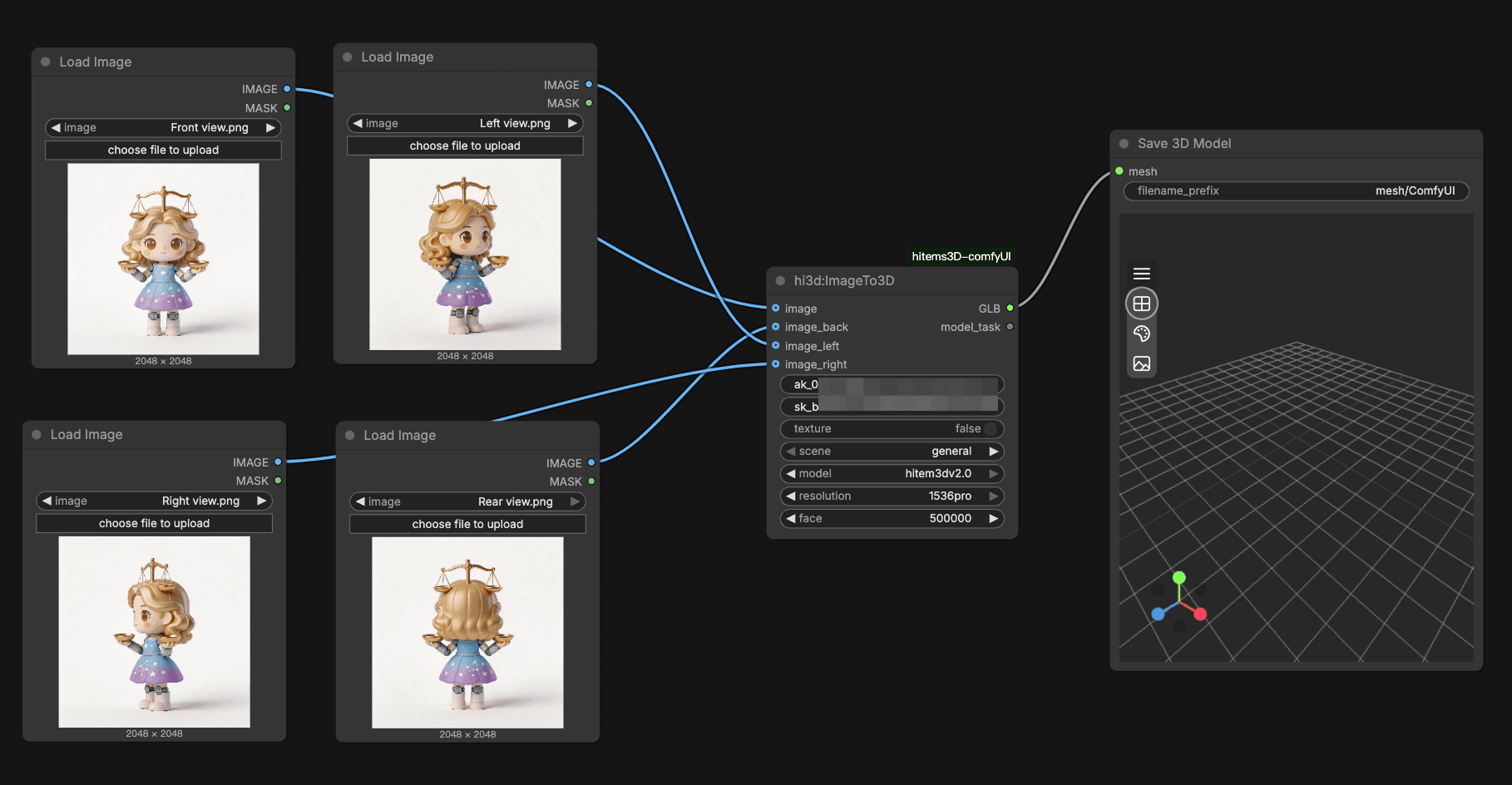
- 将输出连接到 Save 3D Model 节点,然后点击 Run 生成模型。工作流完成后,模型文件会自动导出并保存到本地 ComfyUI 输出文件夹。
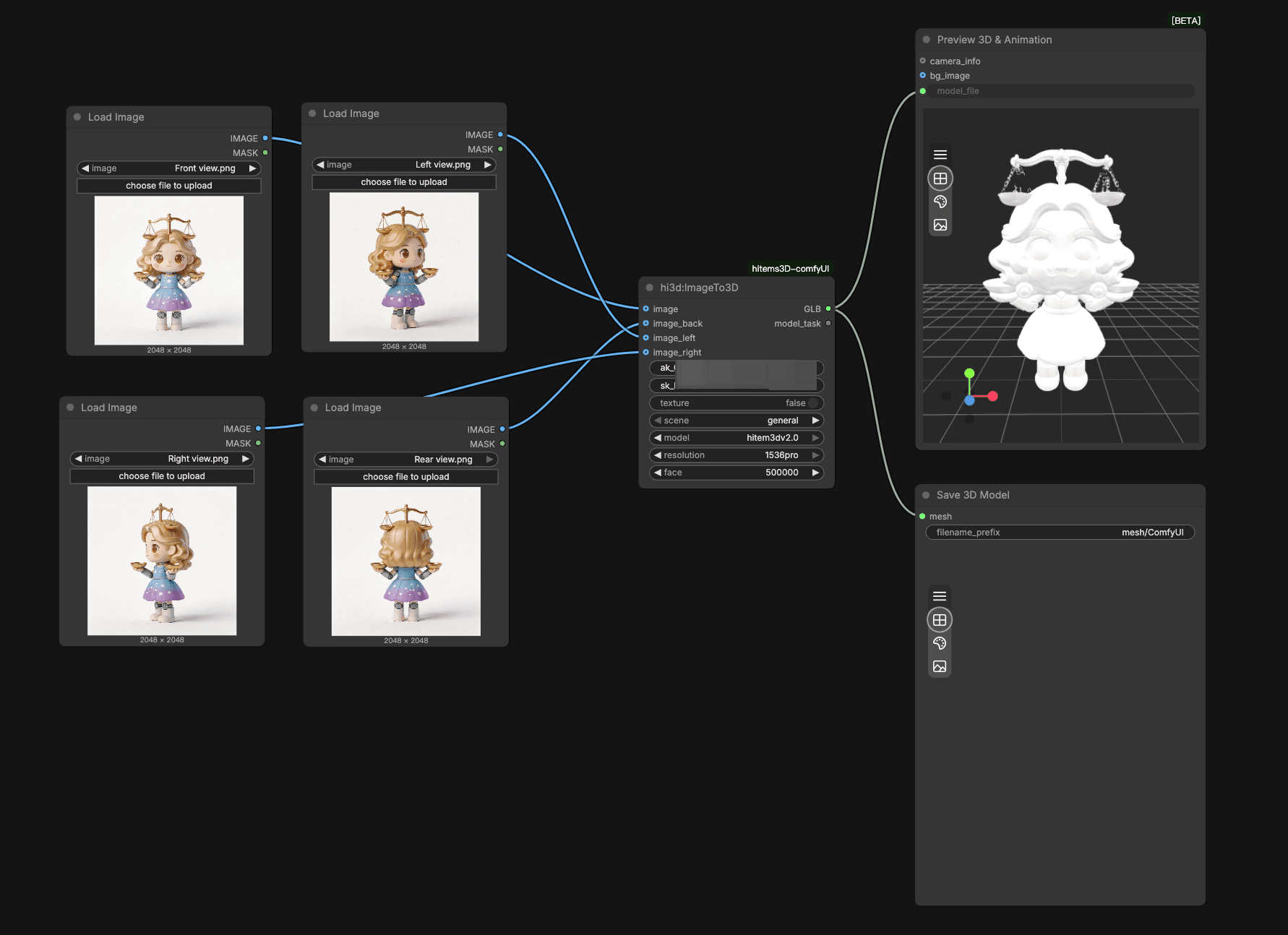
- 也可以连接到 3D Preview 节点,在工作流中直接查看结果。
专业提示:使用干净、光线充足且背景简洁的参考图像,可以获得更好的几何体结果。为复杂物体提供多个视图,能够显著提升结构准确性。
第 3 步:为模型生成纹理
<br>纹理生成既可以作为一键工作流的一部分运行,也可以在几何体完成后作为独立阶段运行。
<br>分阶段纹理工作流:Input Node (ImageTo3D or Load3DModel) → hi3DTexture Node → Save / Preview
- 将 hi3D:Texture 节点添加到工作流中,然后把 API Key 粘贴到节点的 API Key 字段。
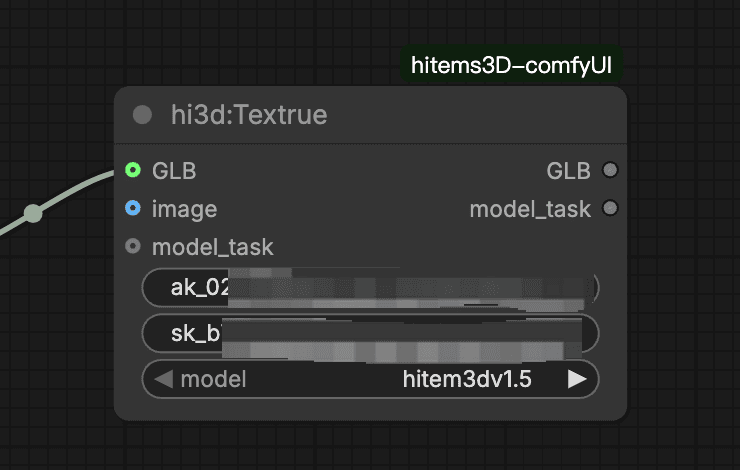
- 根据纹理生成方式,将
hi3D:ImageTo3D的几何体输出或hi3D:Load3DModel节点连接到hi3D:Texture节点。- 选项 1:使用 hi3D:ImageTo3D 的几何体输出
- 如果希望根据原始输入图像生成纹理,请在 hi3D:ImageTo3D 节点中将 Texture 设置为 true。无需额外添加 hi3D:Texture 节点,带纹理的结果会直接输出。
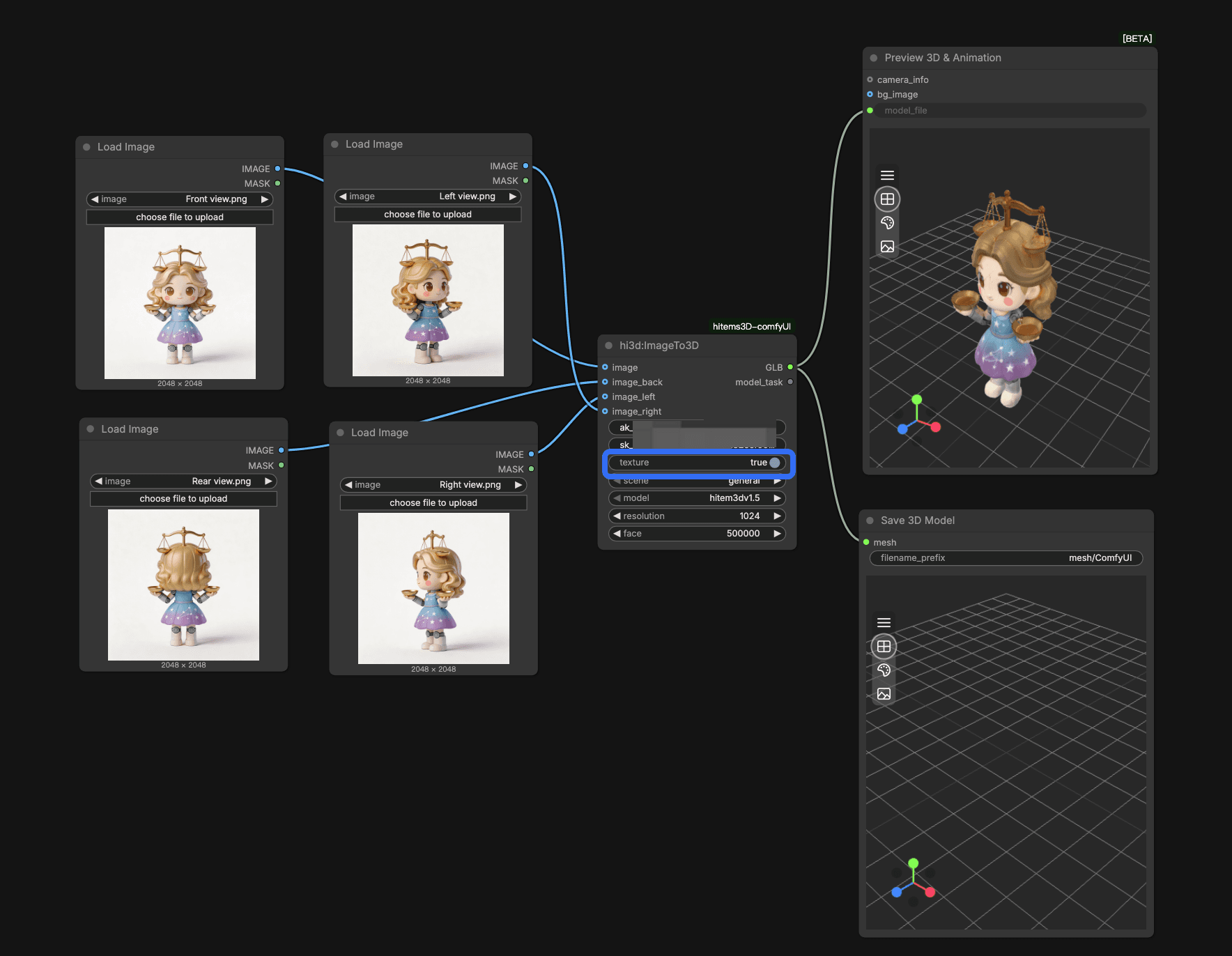
- 如果希望根据原始输入图像生成纹理,请在 hi3D:ImageTo3D 节点中将 Texture 设置为 true。无需额外添加 hi3D:Texture 节点,带纹理的结果会直接输出。
- 选项 1:使用 hi3D:ImageTo3D 的几何体输出
- 如果希望生成不同的纹理,请添加
Load Image节点并将其连接到hi3D:Texture,作为纹理输入。此时,请在hi3D:ImageTo3D节点中将 Texture 设置为 false。
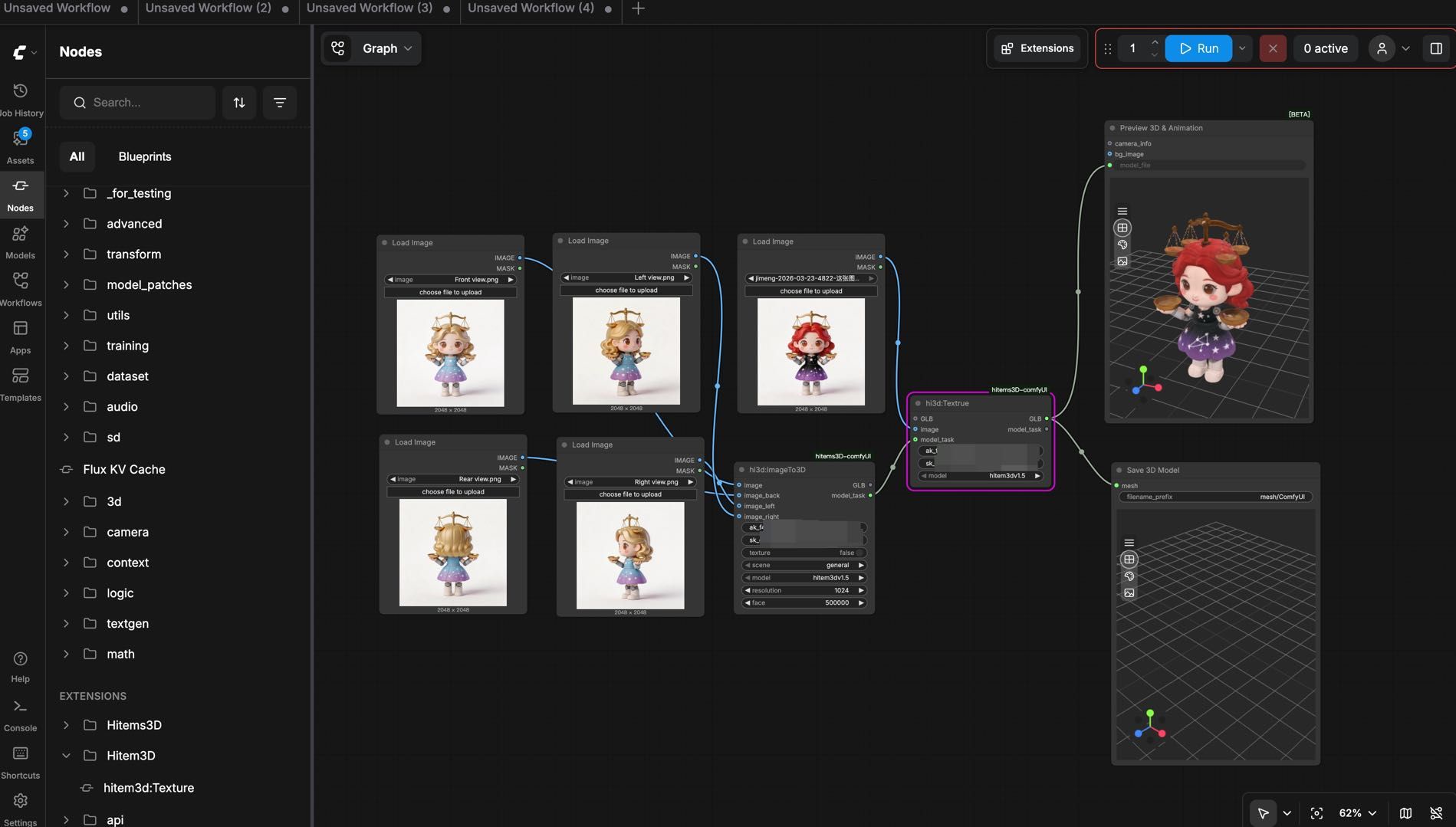
提示:通过
model_task连接ImageTo3D和Texture节点。无需再次输入 AK 和 SK。
- **选项 2:使用 hi3D:Load3DModel 节点**
- 如需为现有 3D 模型添加纹理,请添加
hi3D:Load3DModel节点并将其连接到hi3D:Texture。然后添加 Load Image 节点,上传纹理图像,并将其连接到hi3D:Texture作为纹理输入。
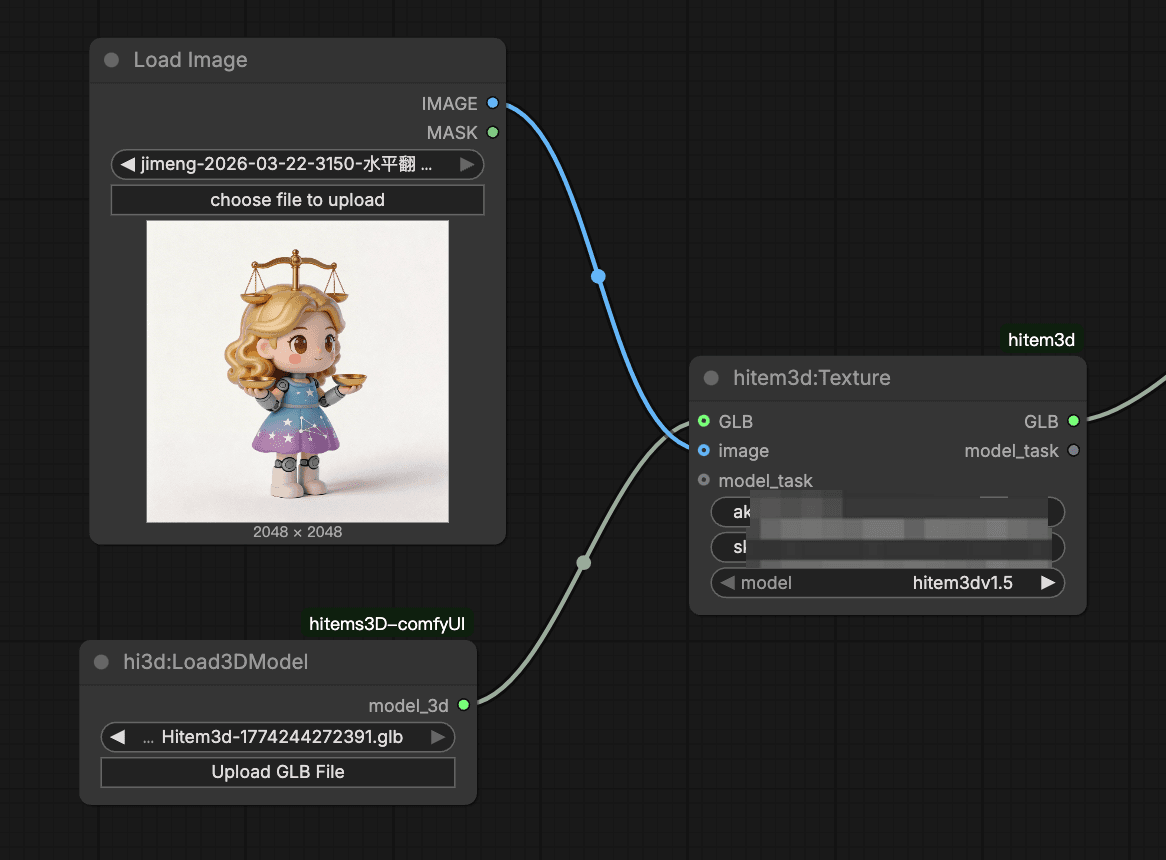
- 设置纹理生成版本(hitem3dv1.5 或 scene-portraitv1.5),并按需启用 PBR。
- 运行工作流。带纹理的模型会保存到输出目录。
一键生成:如需在一次流程中生成几何体和纹理,请在保存前将 IMG TO 3D 节点的输出直接连接到 Texture 节点。这能简化流程,便于更快迭代。
第 4 步:保存并导出模型
<br>生成完成后,模型会自动保存到 ComfyUI 默认输出路径。要整理输出:
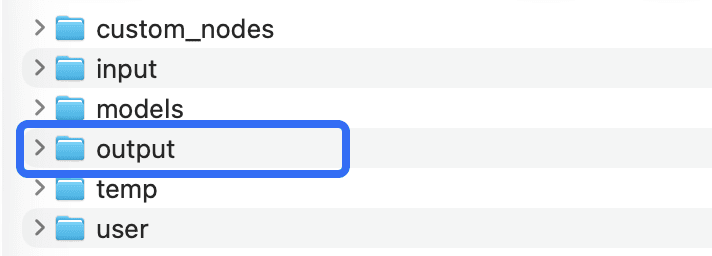
- 使用 Save Node 配置,为每个生成任务指定自定义子文件夹或文件名。
- 支持的导出格式是 GLB——请选择最适合下游应用的格式。
提升结果的进阶技巧
优化输入图像
输入质量会直接影响生成几何体的质量。请使用高分辨率、主体轮廓清晰且光线良好的图像。对于角色或人像,Portrait 模型类型专门针对类人主体优化,与 General 模型相比能够生成更干净的拓扑结构。
选择合适的模型版本
更高分辨率的版本(1536pro)能够保留更细致的表面细节,但会消耗更多额度,处理时间也更长。对于快速原型制作或概念验证,可以先从 v1.5-512 或 v1.5-1024 开始,再决定是否进行高分辨率最终生成。
构建可复用的工作流模板
ComfyUI 的核心优势之一是能够保存和分享工作流。配置好 Hitem3D 节点后,可以将其保存为工作流 JSON 文件,供团队复用,无需每次重新配置参数。
常见问题排查
安装后没有显示节点
确认插件文件夹已正确放入 custom_nodes,并且 ComfyUI 已完全重启。检查 ComfyUI 终端中是否存在与插件相关的导入错误。
生成失败或返回错误
确认 API Key 输入正确,且 API 额度余额充足。由于插件需要与 Hitem3D 云服务通信,请确保生成期间网络连接稳定。
模型输出缺失或未保存
检查 ComfyUI 输出目录是否具有写入权限。如果指定了自定义保存路径,请确认该路径存在且可访问。
几何体结果质量较低
尝试使用背景更简单、主体更清晰的参考图像。切换到更高分辨率的模型版本或提供更多视图,也能显著提升输出质量。
常见问题
可以将 Hitem3D 生成的模型用于 3D 打印吗?
可以。Hitem3D 目前仅支持 GLB 导出。如果要将生成模型用于 3D 打印,需要先将 GLB 文件转换为兼容 3D 打印的格式,并在生产前进行必要的网格调整。
这个插件可以免费使用吗?
插件本身可以免费下载和安装。生成任务会消耗 API 额度包中的额度。
支持哪些输出格式?插件支持 GLB 输出格式。
可以为不是由 Hitem3D 生成的模型添加纹理吗?
可以。Hitem3D Texture 节点接受任何兼容的网格输入,包括从本地文件加载的模型,因此可以为现有几何体应用 AI 生成的纹理。
插件支持多视图输入吗?
支持。General 和 Portrait 两种模型类型都支持多视图输入,可提升复杂主体的结构准确性。
结语:将 AI 3D 生成融入 ComfyUI 工作流
Hitem3D ComfyUI Plugin 为技术创作者和开发者提供了一种强大而灵活的方式,可将 AI 驱动的 3D 生成集成到现有节点式工作流中。从单图像几何体生成,到分阶段纹理处理和多格式导出,整个流程的每一步都可以通过原生 ComfyUI 节点完成。
<br>立即下载插件,使用 Hitem3D 开始构建更智能的 3D 工作流。