—— 从基础概念到精细调校,打造顺畅稳固的关节模型
<br>连接器是关节模型的“骨架”,决定关节活动范围、装配契合度与成品耐用性。本教程将带你从基础操作逐步了解高级设置,为不同需求配置连接器。
I. 什么是连接器?
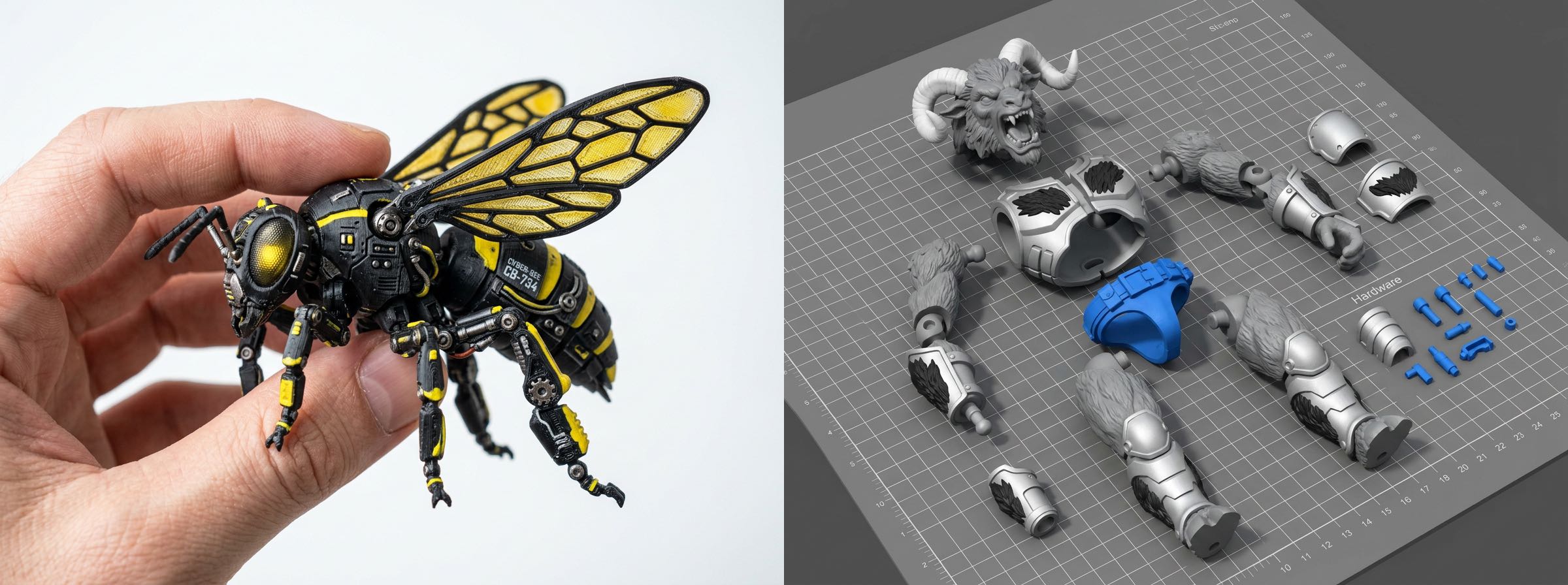
连接器用于在模型分割后连接不同部件。Hi3D 内置三种类型,适用于不同使用场景:
| 类型 | 核心特点 | 推荐使用场景 |
|---|---|---|
| 球形关节 | 支持多方向旋转,便于灵活摆姿势 | 手办、需要可调姿势的角色模型 |
| 插销/铆钉 | 单轴旋转,结构简单稳定 | 四肢、翅膀及其他单向活动部件 |
| 榫卯 | 装配后固定连接,不易松动 | 静态手办、展示模型 |

II. 基础操作:一键生成连接器
- 进入“分割打印”功能,导入已分割的模型(角色模型或普通模型)。
- 点击“添加连接器”,选择所需的连接器类型。
- 系统会在部件之间自动生成对应结构,并可直接预览结果。
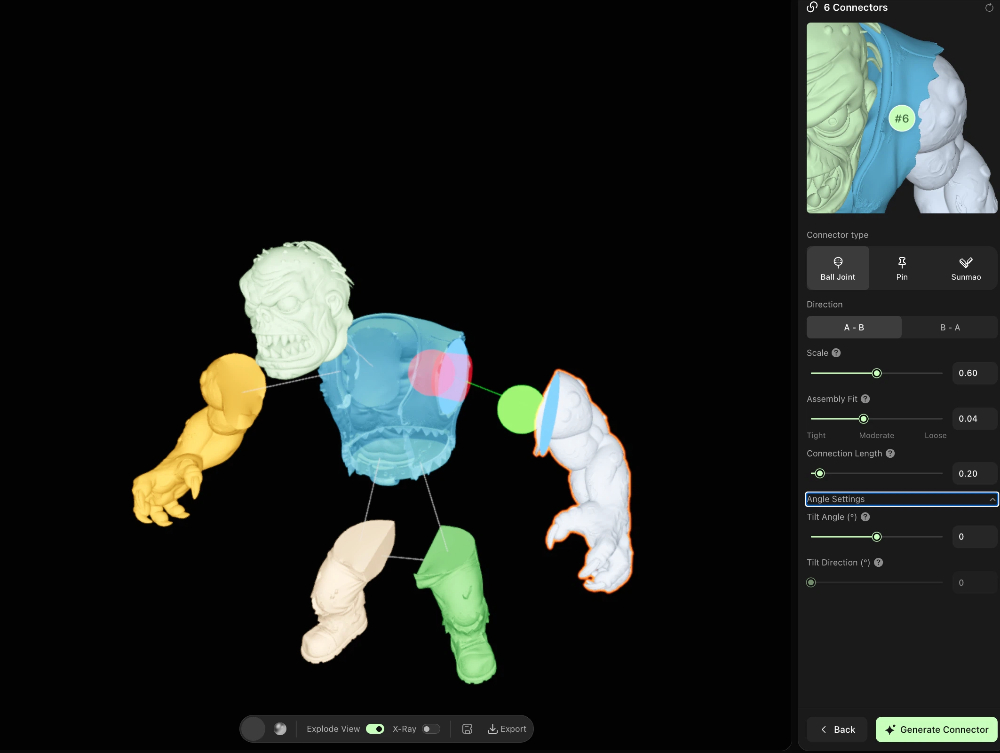
- 如需快速检查连接状态,请启用以下两种视图模式:
- 爆炸视图:沿连接点分离部件,清晰显示每个关节的位置与间距。
- 透明视图:以半透明方式显示模型外壳,便于查看内部连接器。
III. 核心参数指南:为模型自定义连接器
一键生成的连接器未必适合所有模型。你可以通过调整以下参数优化结果:
连接器缩放
- 默认值 0.6:连接器直径与辅助面匹配(适用于大多数场景)。
- 增大:连接器会更粗,连接更牢固,但需确保其不超出部件边界,以免打印失败。
- 减小:适合较小部件,可避免连接器穿透模型外壳。
装配契合度(间隙)
- 双向间隙设置,会直接影响装配难度与成品稳定性。
- 增大间隙:装配更容易,部件活动更顺畅,但松动或脱落的风险更高。
- 减小间隙:连接更紧,不易松动,但设置过紧可能导致部件卡住或无法装配。
- 推荐范围:0.02~0.1。新手建议从中间值 0.04 开始。
连接长度(仅球形关节)
- 指球心到部件表面的距离。
- 增大:连接器会更深入对侧部件,连接强度更高,适合大型模型。
- 减小:较短的连接器更适合薄部件或空间受限的设计。
角度设置
- 倾斜角(°):连接器围绕插入方向整体倾斜的角度(0~45°)。用于倾斜表面,使连接器垂直于配合面,从而确保打印后顺畅装配。
- 倾斜方向(°):围绕插入方向旋转,以选择倾斜朝向(0~360°)。仅在倾斜角 > 0 时生效。
IV. 高级编辑:在 Hi3D Studio 中精细调校
如果自动生成的连接器位置、方向或形状不正确,可以在 Studio 中进一步调整:
- 点击“高级连接器设置”,进入 Studio 连接结构编辑页面。
- 在左侧视口中使用爆炸视图和 X-Ray(透明视图),检查所有连接器的位置。
- 在右侧参数面板中调整单个连接器:
- 更改连接器类型(球形关节 / 插销 / 榫卯)
- 调整连接方向(A→B 或 B→A)
- 独立修改缩放、装配契合度、连接长度及其他参数
- 删除不需要或位置不正确的连接器
- 调整完成后点击“生成连接器”更新结构。预览结果满意后即可导出模型。
V. 常见问题与解决方案
| 问题 | 可能原因 | 解决方案 |
|---|---|---|
| 部件无法装配 / 卡住 | 间隙不足、连接器方向不正确 | 增大装配契合度间隙,或调整连接器方向/倾斜角 |
| 装配后部件松动 / 脱落 | 间隙过大、连接器过短 | 减小装配契合度间隙,增大连接长度或缩放值 |
| 连接器穿透模型 | 缩放值过大、部件过薄 | 减小缩放值,或在 Studio 中调整连接器位置 |
| 无法装配倾斜表面 | 连接器未垂直于配合面 | 启用倾斜角,使连接器垂直于配合面 |
VI. 快速设置建议
| 模型类型 | 推荐连接器类型 | 核心参数参考 |
|---|---|---|
| 手办(四肢) | 球形关节 | 缩放 0.6 / 装配契合度 0.04 / 连接长度 0.2 |
| 静态手办(完整身体) | 榫卯 | 缩放 0.7 / 装配契合度 0.02 |
| 翅膀 / 机械臂(单向活动) | 插销 | 缩放 0.5 / 装配契合度 0.03 |

专业提示:调整参数后,先导出小尺寸测试打印,确认装配契合度,再进行全尺寸打印,以避免材料浪费。