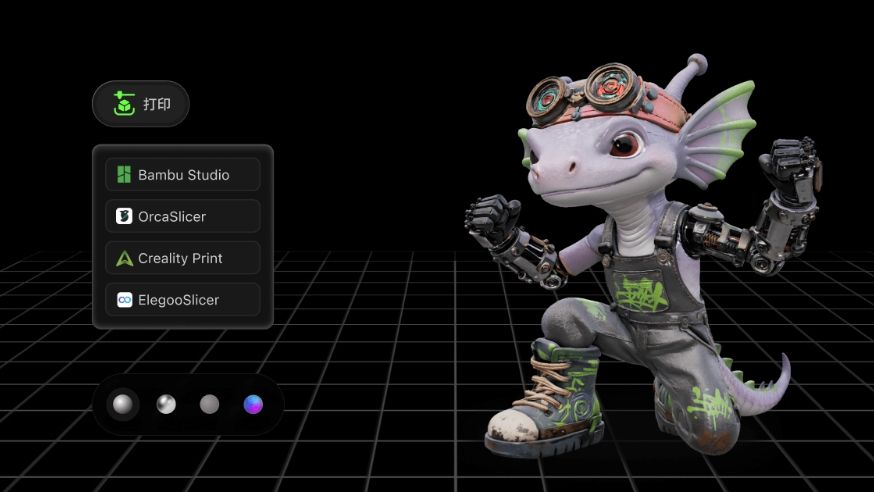
在 Hi3D Studio 中完成雕刻、布尔编辑、网格修复和布局设置后,你有两种核心输出方式:将模型导出为多种行业标准 3D 文件格式,以适配跨软件工作流;或点击 Send,将优化后的打印文件直接发送到已连接的 FDM 打印机,无需额外使用切片软件。
<br>本指南将详细介绍每种导出格式的功能、适用场景和兼容工具,并演示一键发送打印的工作流程。
第 1 部分:所有支持的导出格式——功能与适用场景
GLB——完整 3D 模型(默认选中)
- 核心功能:二进制 glTF 格式,将网格、颜色纹理、材质和动画打包到一个紧凑文件中。
- 优点:文件体积小、内容自包含,可在浏览器和大多数 3D 查看器中快速预览。
- 适用场景:在线 3D 展示、AR 预览、上传至社交 3D 平台,以及在不同应用间传输轻量化纹理模型。
- 兼容工具:Blender、Sketchfab、Web AR 工具、Unity/Unreal,以及主流 3D 预览网站。
STL——仅几何数据
- 核心功能:纯表面网格数据,不保存纹理、颜色或材质信息,仅存储模型几何形状。
- 优点:所有 3D 切片软件的通用标准,与各种 FDM 和光固化打印机软件广泛兼容。
- 适用场景:无多色纹理的基础 3D 打印、在切片软件中进行简单网格修改,以及快速原型打印。
- 兼容工具:Bambu Studio、Cura、PrusaSlicer、Meshlab,以及任何 3D 打印切片软件。
OBJ——完整 3D 模型
- 核心功能:由多个文件组成——几何文件(.obj)+ 纹理图像(.png/.jpg)+ 材质配置(.mtl),保存完整的颜色和纹理数据。
- 优点:纹理映射可充分编辑,并受到专业 3D 雕刻软件的广泛支持。
- 适用场景:在 ZBrush/Blender 中进行深入的二次修整、手动重绘纹理,以及制作定制人偶资产。
- 兼容工具:ZBrush、Blender、Maya、Substance Painter、Nomad Sculpt。
3MF——Bambu 打印格式
- 核心功能:Bambu Lab 打印机的官方多色打印格式,将几何数据、颜色纹理、打印参数和支撑数据嵌入同一个文件。
- 优点:保留多材料 AMS 打印所需的完整颜色信息,携带预设切片设置,打印传输过程中不会丢失纹理。
- 适用场景:在 Bambu Lab H2D/P1/X1 系列打印机上直接进行多色打印,并在完成布局后保留完整打印配置。
- 兼容工具:Bambu Studio,以及配备 AMS 多色系统的所有 Bambu FDM 打印机。
USDZ——完整 3D 模型
- 核心功能:Apple 专属 AR 标准,为 iOS AR 应用封装网格、纹理和动画。
- 优点:无需额外应用即可在 iPhone/iPad 上一键预览 AR,适合在 Apple 生态中展示产品。
- 适用场景:iOS AR 营销预览、移动端 AR 玩具可视化,以及 Apple 设备上的 3D 展示。
- 兼容工具:iOS Safari、Apple AR Quick Look、Reality Composer。
FBX——通用交换格式
- 核心功能:行业标准跨引擎交换格式,支持高模网格、复杂材质、绑定和动画关键帧。
- 优点:可在游戏引擎和 VFX 软件之间顺畅传输,并保留可动角色模型的绑定关节数据。
- 适用场景:将游戏资产导入 Unity/Unreal、制作动画角色、进行 VFX 后期制作,以及设计关节绑定人偶。
- 兼容工具:Unity、Unreal Engine、Maya、Cinema 4D、Blender、Mixamo。
格式快速对比表
| 文件格式 | 纹理/颜色支持 | 核心用途 | 主要目标用户 |
|---|---|---|---|
| GLB | ✅ 完整颜色与纹理 | 轻量在线预览、AR | 3D 内容创作者、故事艺术家 |
| STL | ❌ 不支持颜色/纹理 | 单色基础 3D 打印 | 入门级 3D 打印爱好者 |
| OBJ | ✅ 可独立编辑的纹理 | 专业二次雕刻 | 3D 雕刻师、纹理设计师 |
| 3MF | ✅ 完整多色打印数据 | Bambu 多色 AMS 打印 | Bambu 打印机用户、多色玩具制作者 |
| USDZ | ✅ 针对 AR 优化的纹理 | Apple 移动 AR 展示 | 电商、AR 营销设计师 |
| FBX | ✅ 材质与动画绑定 | 游戏/VFX 角色开发 | 游戏开发者、动画艺术家 |
两种输出工作流:下载导出与一键发送
工作流 A:导出并下载本地文件
- 在 Hi3D Studio 内完成全部模型编辑(雕刻、布尔编辑、修复、智能布局)。
- 找到底部的 Export 按钮,点击展开格式下拉菜单。
- 根据后续工作流(打印、AR、游戏设计、雕刻修整)选择目标文件格式。
- 点击 Download 按钮,文件会直接保存到本地电脑存储空间。
- 使用兼容的第三方软件打开下载的文件,继续创作或打印。
工作流 B:一键发送至已连接的 3D 打印机
- 完成 Smart Slicing Layout,并调整所有打印增强参数(层高、树状支撑、表面优先级)。
- 无需手动导出文件,也无需导入本地切片软件。
- 点击 Download 旁边的 Send 按钮,系统会自动将优化后的 3MF 打印数据传输到已连接的 Bambu Lab 打印机。
- 打印机会立即接收完整的颜色、布局和支撑设置,你可以直接在设备或 Bambu 移动应用中开始打印。
- 优势:省去反复导入和导出文件的步骤,传输多色模型时避免纹理丢失。
完整导出最佳实践提示
- 默认的 GLB 适合快速 3D 预览和跨平台分享,在文件体积与纹理完整性之间取得平衡。
- 如果你拥有 Bambu 多色打印机,请始终选择 3MF 而非 STL——STL 无法保存 AMS 打印所需的颜色数据。
- 如果计划在 ZBrush/Blender 中重新绘制纹理或重塑细节,请选择 OBJ;独立纹理文件支持高级 UV 编辑。
- 对于带有关节连接器、需要导入游戏引擎制作动画内容的角色模型,请使用 FBX。
- 使用 Send 一键打印功能完成官方 Bambu 工作流,可保留智能布局支撑设置,无需重新调整。
- 只有在需要为 iPhone 和 iPad 用户创建 AR 预览时,才导出 USDZ。
Hi3D Studio 的多格式导出系统覆盖了 3D 玩具创作者的主流需求,从轻量在线展示、专业后期制作、游戏资产开发,到直接进行多色 3D 打印。你可以自由选择下载本地文件,以便跨软件创作;也可以使用一键 Send 功能,跳过多余的文件处理步骤,直接打印定制人偶。