如果你拥有一台 Bambu Lab 打印机,以下情况至少有一项你一定遇到过:
- 在 MakerWorld 或 Thangs 上浏览数小时,却找不到理想模型
- 看到很酷的概念艺术、游戏角色或产品设计,却没人为它制作 3D 打印文件
- 下载的 STL 存在孔洞、薄壁或非流形几何体,切片软件立即报错
- 想进行多色打印,却要花整整一个下午手动分件并设置 AMS
寻找模型所花的时间 > 实际打印所花的时间。这是 Bambu Lab 用户最真实、也最令人沮丧的问题之一。
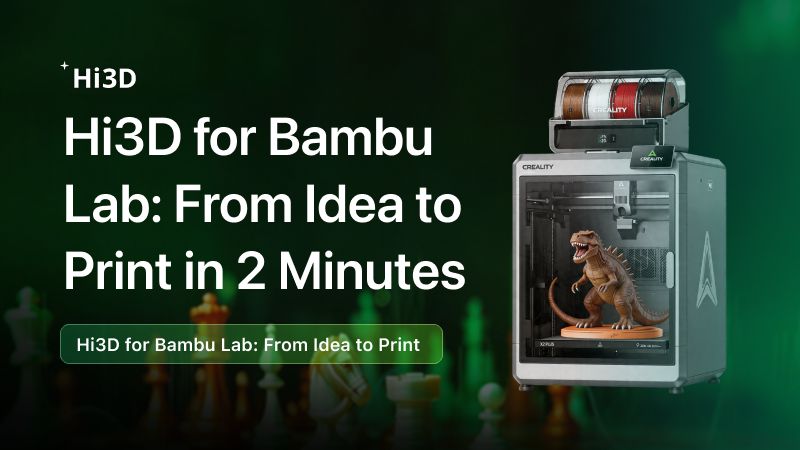
今天,我想介绍一款专门解决这一问题的工具:Hi3D(Hitem3D)——一个 AI 图像转 3D 建模平台。给它一张 2D 图像,几分钟内即可生成可打印的 3D 模型,并原生支持 Bambu Lab 多色打印、AMS、一键切片软件集成等功能。
1. 核心问题:Hi3D 如何帮助 Bambu Lab 用户“创建”模型?
起点可以是任何 2D 图像
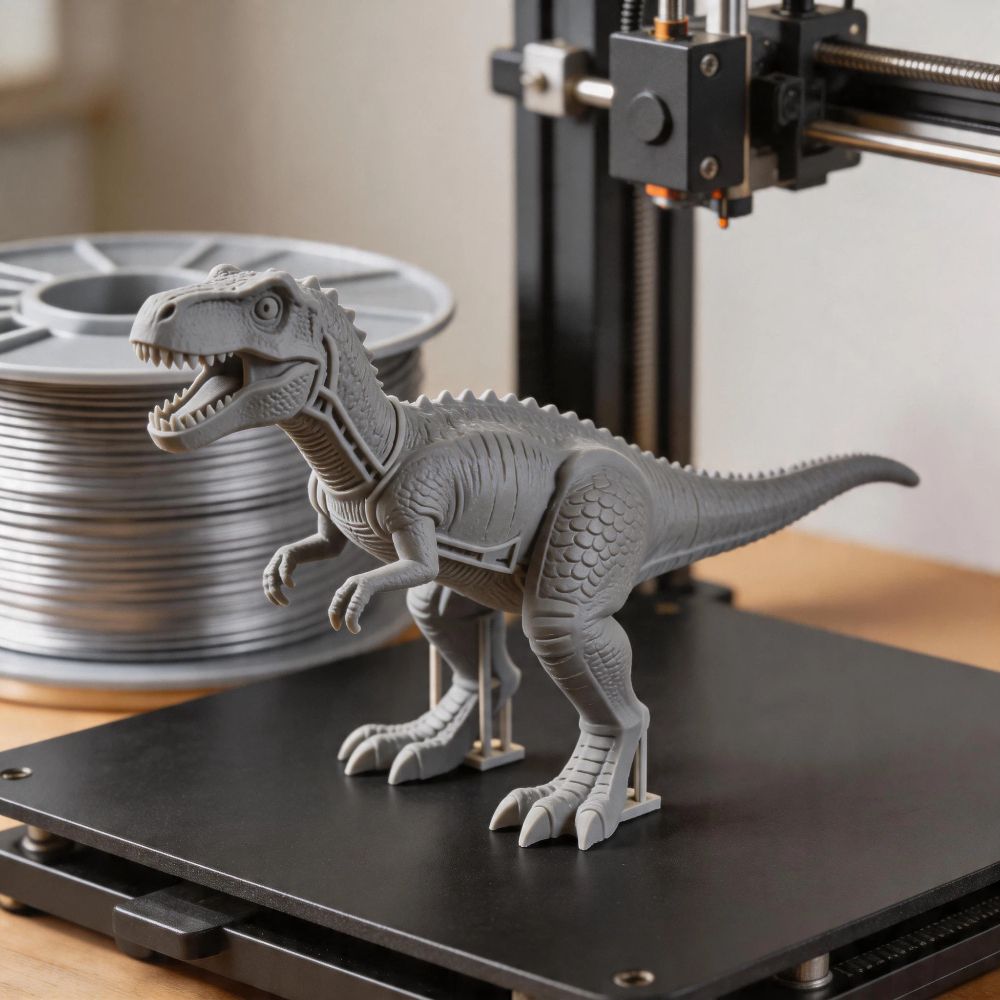
Hi3D 的核心能力很直接:输入一张图像 → 输出一个可打印的 3D 模型。
这张图像可以是:
- GPT Image 2.0 / Midjourney / Stable Diffusion 生成的 AI 概念图
- 你从 Pinterest 或 ArtStation 保存的角色、道具或产品设计
- 甚至是你拍摄的照片(一尊小雕像、一个陶瓷花瓶或一把椅子)
从图像到可打印模型——总计 2 到 5 分钟
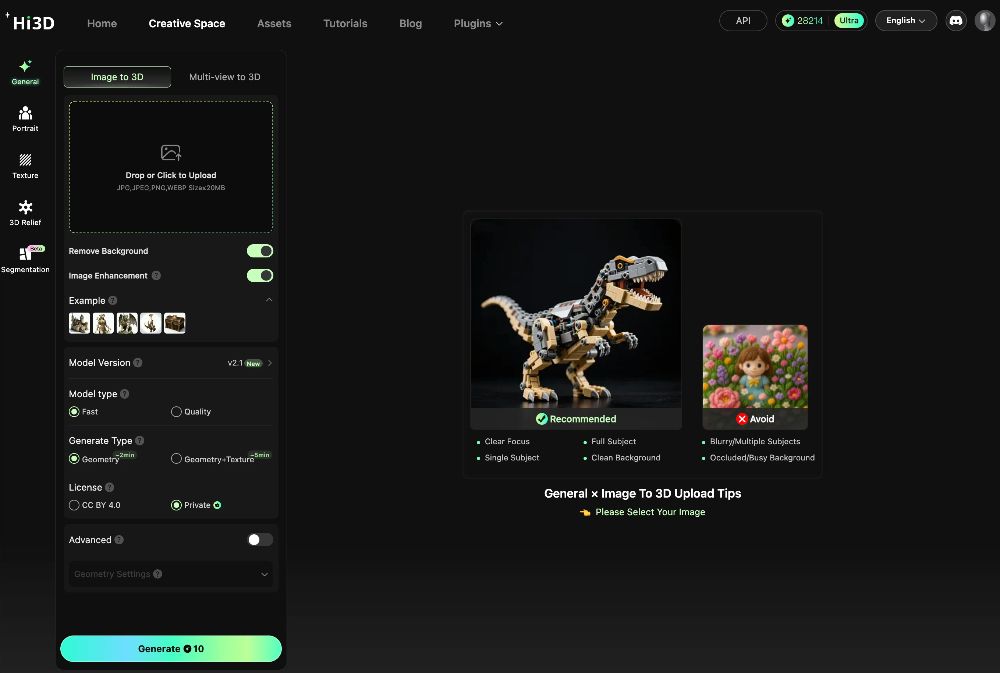
- 将图像上传到 Hi3D 网页应用
- 启用“Printability Check”+“Auto‑Repair”(自动优化为防水、无非流形几何体、平底输出)
- 等待 2–5 分钟 → 下载为 STL / OBJ / GLB / FBX / USDZ
- 一键发送到 Bambu Studio → 切片 → 打印
真实测试:一个中等复杂度的游戏角色,从 AI 生成概念图到在 Bambu Studio 中准备切片,用时不到 5 分钟。
这一流程的价值在于:你不再受公共模型库限制。任何你能绘制或用 AI 生成的内容,现在都可以变成自己的 3D 可打印文件。
2. 为什么 Hi3D 非常适合 Bambu Lab 用户——不只是“3D 转换”,而是“为打印而生”
市面上有不少图像转 3D 工具,但 Hi3D 从第一天起就针对 FDM 和多色打印进行优化,并深入适配 Bambu Lab 生态。
以下 5 项功能,正是 Bambu Lab 用户真正会用得上的能力。
2.1 可打印输出
Hi3D 生成的不是“看起来漂亮的网格”,而是真正能够打印的模型:
- 自动生成平整、稳定的底座(无需修剪或添加 raft)
- 防水网格——没有孔洞,也没有重叠三角形
- 合理的壁厚——不会出现极薄区域
- 无需使用 Meshmixer 或 Blender 修复几何体
对 Bambu Lab 用户来说:下载 → 直接导入 Bambu Studio。不再出现“非流形”或“悬浮表面”错误。
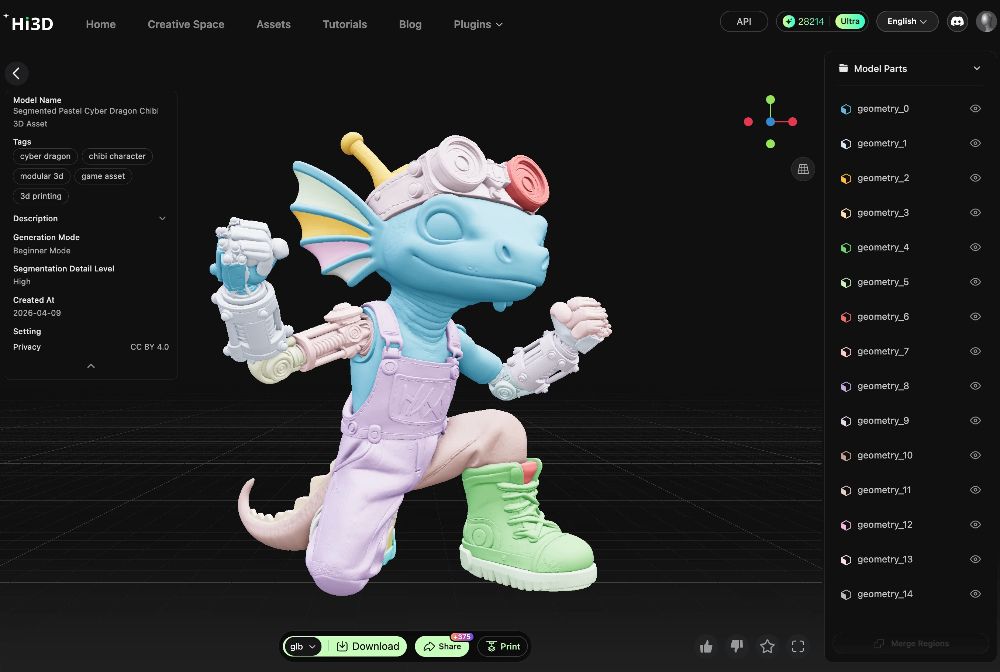
2.2 多色自动分件——Bambu AMS 用户的必备功能
这是 Hi3D 与 Bambu 生态之间最强的集成之一。
当你上传一张包含多个颜色区域的 2D 图像时(例如红黑相间的机甲、黄蓝相间的卡通角色),Hi3D 会自动:
- 识别不同颜色区域
- 将模型分割成独立的网格部件(每个部件对应一种颜色)
- 为每个部件分配耗材通道
导出后,你可以直接在 Bambu Studio 中看到按颜色分离的部件——无需手动拆分,也无需涂刷颜色区域。
例如:你生成了一个“红色披风 + 银色铠甲 + 金色饰边”的角色。Hi3D 会输出带颜色标签的 3 个部件。将它们载入 Bambu Studio + AMS 后,即可立即进行多色打印。
2.3 可打印性检查与自动修复
许多 AI 生成的 3D 模型看起来很酷,却无法在打印机上成功打印。Hi3D 内置了面向 FDM 的自动修复流程:
- 检测并修复薄壁
- 自动修复非流形几何体
- 识别并加厚悬浮或缺乏支撑的表面
- 对无法自动修复的区域给出清晰警告
👉 你不再需要将模型导出到 Netfabb 或 Windows 3D Builder 进行修复。Hi3D 导出的模型已经完成修复。
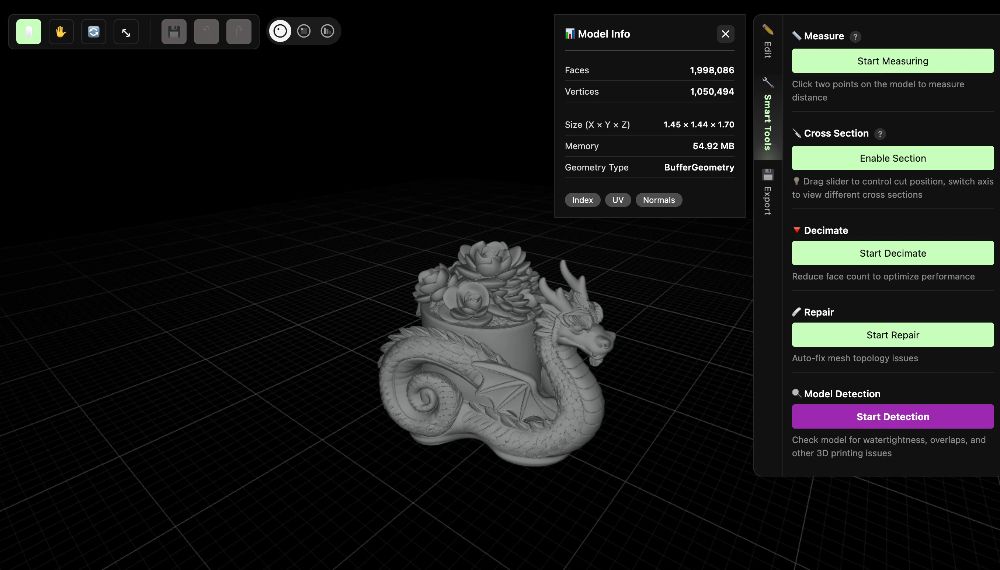
2.4 在线模型编辑器
很多时候,你只需要进行一些小调整:缩放 10%、旋转或切掉某个部分。
Hi3D 提供了一个轻量但够用的在线编辑器:
- 缩放 / 旋转 / 镜像
- 简单拆分 / 切片
- 重新定位
无需打开 Blender,也无需学习 Meshmixer。在浏览器中点击几下即可完成。
2.5 一键发送到切片软件或打印机
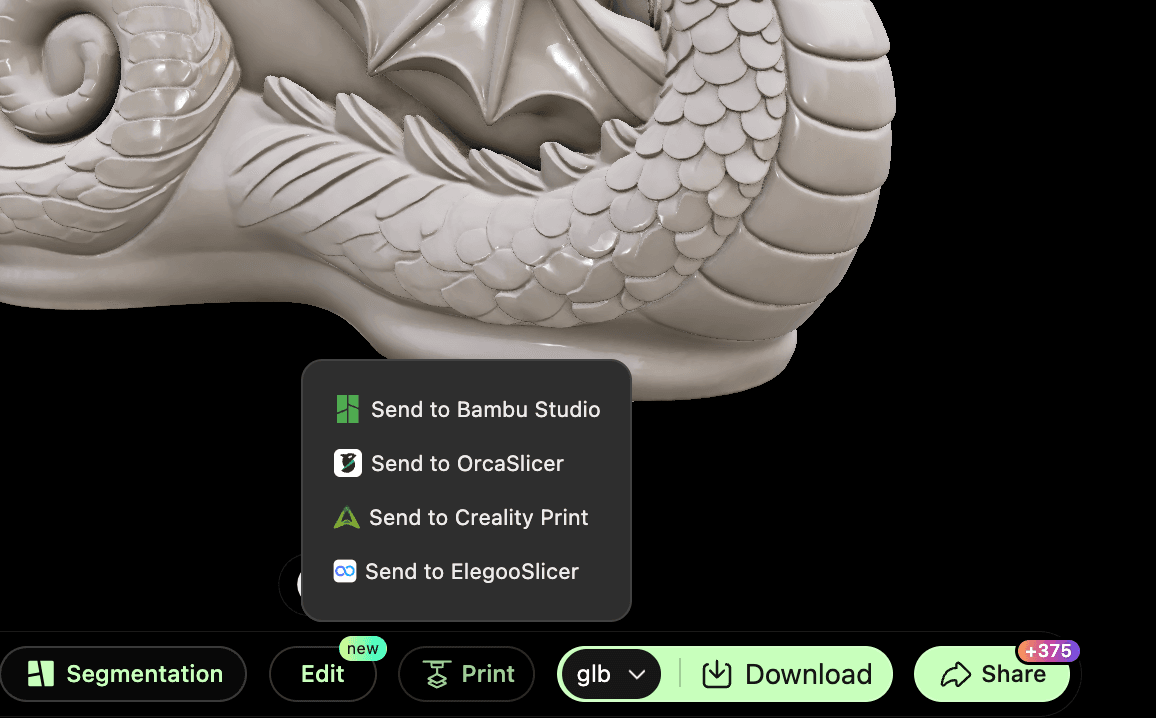
这是实现流畅工作流的关键设计。
生成并编辑模型后,你可以:
- 直接导出为 STL / OBJ / GLB / FBX / USDZ
- 一键发送到 Bambu Studio(通过文件关联或 API)
- 或直接下载并拖入切片软件
Hi3D 的理念是:不要打断你的打印准备流程。无需额外下载、重命名或切换文件夹。
3. 一个真实的 Bambu Lab 用户工作流示例
假设你想打印一个多色“Sphinx”小雕像。
| 步骤 | 操作 |
|---|---|
| 1 | 使用 GPT Image 2.0 生成“纯白背景、蓝色 + 橙色 + 灰色的 Sphinx 小雕像” |
| 2 | 将图像上传到 Hi3D,点击“Generate” |
| 3 | Hi3D 生成模型并自动完成多色分件 |
| 4 | 一键发送到 Bambu Studio → 确认 AMS 颜色 → 切片 |
| 5 | 开始打印 |
从产生想法到开始打印:不到 10 分钟。传统工作流中,仅建模就可能需要半天甚至更久。
4. Hi3D 的定位:不是取代建模师,而是让 Bambu Lab 用户“打印任何想象中的事物”
Hi3D 并不试图取代专业 3D 建模师。它的目标用户很明确:
- 想快速将创意变成实物的 Bambu Lab(及其他 FDM)用户
- 不想花数小时建模的产品设计师、创客和手办爱好者
- 想尝试多色打印,却被手动分件劝退的用户
对这些用户而言,Hi3D 的价值不是“更专业的模型”,而是“更低的入门门槛 + 更高的打印成功率”。
5. 现在就试试:把下一张“灵感图”变成打印作品
Hi3D 提供免费试用。你可以立即上传一张图像,体验完整工作流。
Bambu Lab 用户可以从这些方向开始:
- 用 AI 生成卡通机甲 → Hi3D 自动分离颜色 → AMS 多色打印
- 在家拍一只陶瓷杯 → Hi3D 生成 3D 模型 → 打印替换手柄
- 找到游戏角色的同人艺术图 → 转换为可打印手办 → 摆在桌面展示
现在就试试:访问 Hi3D 网站(或点击右侧卡片),上传你的第一张图像,体验“2 分钟从 2D 到打印”的效率。
如果你已经在使用 Bambu Lab + Hi3D,欢迎在我们的 Discord 社区分享你的作品——我们很期待看到 AI + 3D 打印真正落地到你的工作台上。