从图像到 3D 模型:我的 Hitem3D 使用之旅
我尝试过很多工具。大多数工具新鲜一天后,就从我的工作流中消失了。然而,Hi3D 没有。
第一次测试时,我只是随手上传了一张自拍,结果得到了一件干净的 3D 半身像,而且真的很像我——好吧,是《神偷奶爸》里的 Gru 版本,但依然很像。几何结构足够实用,导出后也能直接顺利导入 Blender。那一刻,我不再只是“测试”,而是开始用它构建真正的项目。
下面分享我如何使用 Hi3D、最新更新为何重要,以及从一位实际创作者的角度看,它与其他 2D 转 3D 工具相比表现如何。
Hi3D 做得好的地方(简要版)
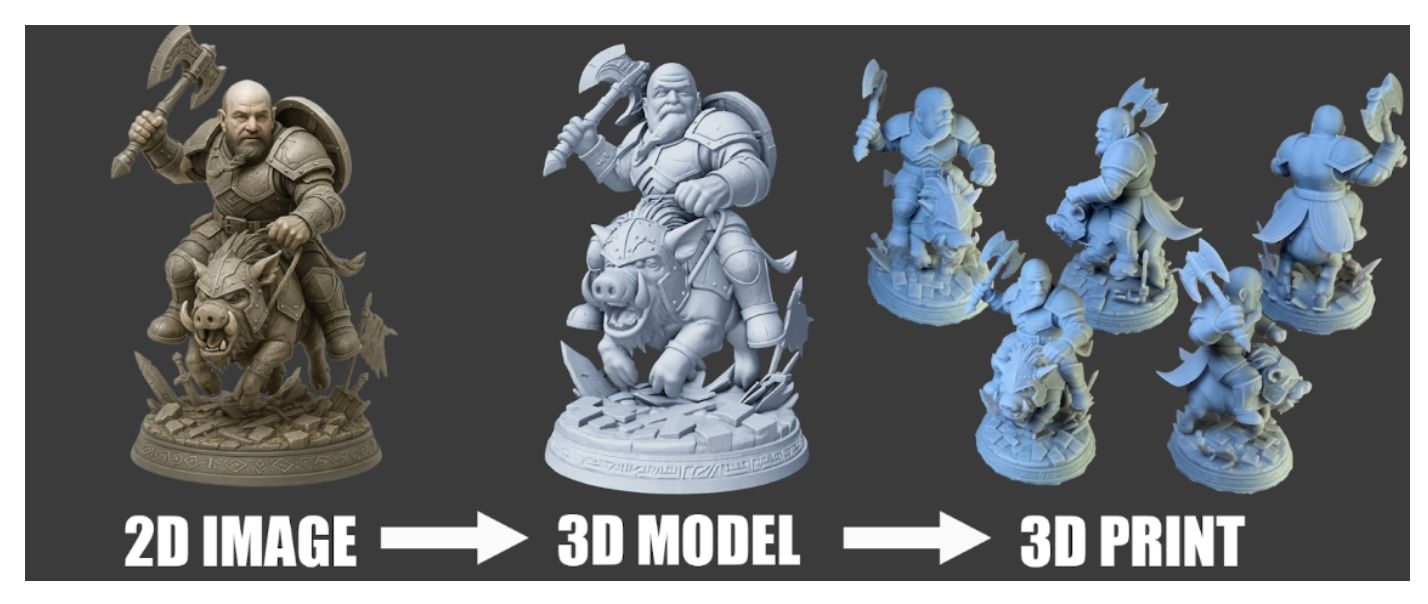
它把基础能力做得很扎实:
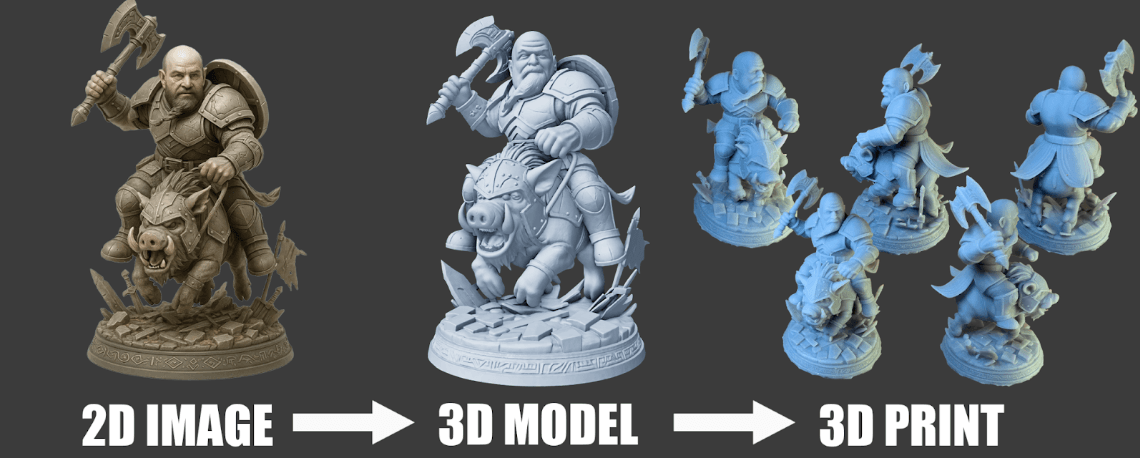
- 单图转 3D,不会生成凹凸不平的废料。
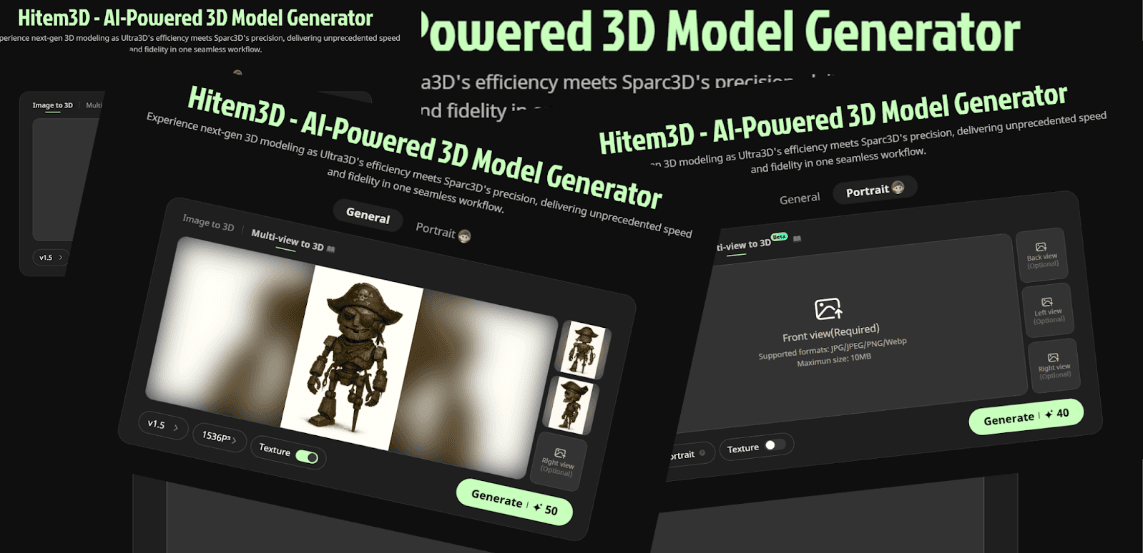
- 多视图:有额外角度时,结果会很快变得更精确。
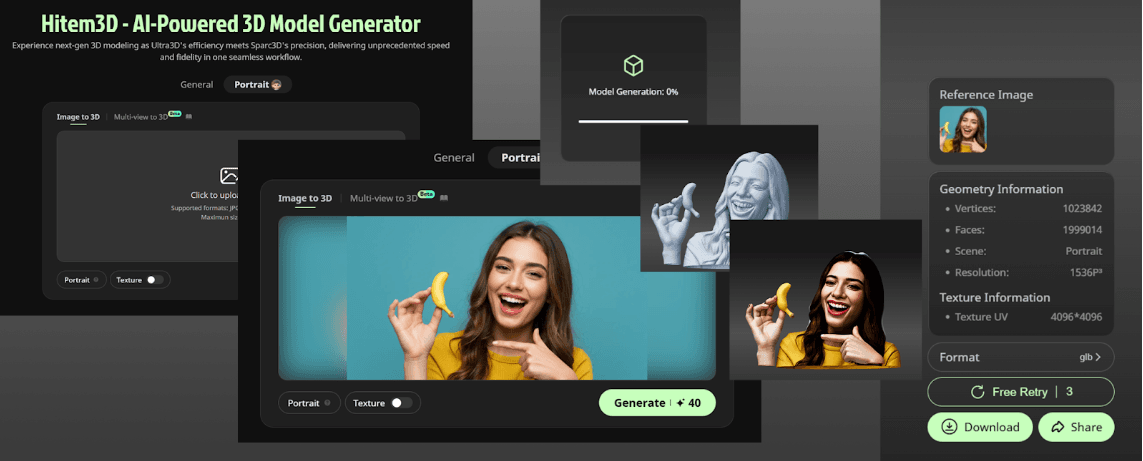
- 肖像模式:能够保留人物特征,而不是生成千篇一律的“AI 脸”。
- Pro 1536^3 网格:在关键位置提供足够密度,让我少花时间清理。
- 低多边形预设:真正可以用于移动端和背景场景。
- 真实可用的导出格式:STL、OBJ、GLB、FBX,并支持可选纹理。基本开箱即用。
第一个重大收获:不会背叛你的肖像
大多数 2D→3D 生成器都会产生偏差。你上传自己的脸,得到的却像一个长得很奇怪的远房亲戚。Hitem3D 的肖像模式能够保持身份特征。这为定制半身像、手办和角色扮演配件打开了空间——在这些项目中,相似度就是核心。
我的流程是:整理自拍 → 肖像模式 → 生成纹理 → 在 Blender 中快速检查(比例/支撑)→ 树脂打印。如果是展示图或客户主视觉,我会在最终版本上使用 Pro 1536³。
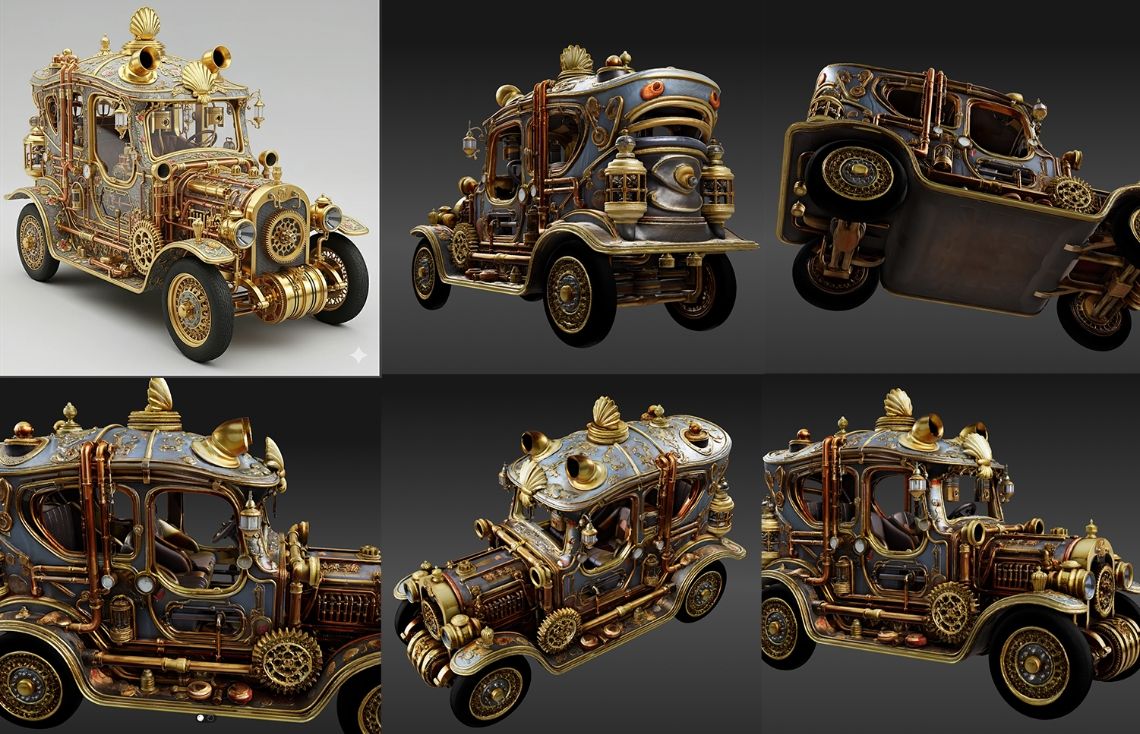
日常主力:用一张照片制作道具
赶工时,我很少能拿到完美的多角度素材。我的压力测试是一张汽车四分之三视角照片。Hitem3D 会生成完整外壳、合理的背面,甚至会把内饰粗略补足到足以支撑画面。关闭纹理后,结构依然清晰可读。对于背景资产、预演或风格化游戏来说,它非常省事。如果我有更多照片,就会切换到多视图模式,边缘、对称性和凹槽都会得到改善。
意外亮点:珠宝和浮雕
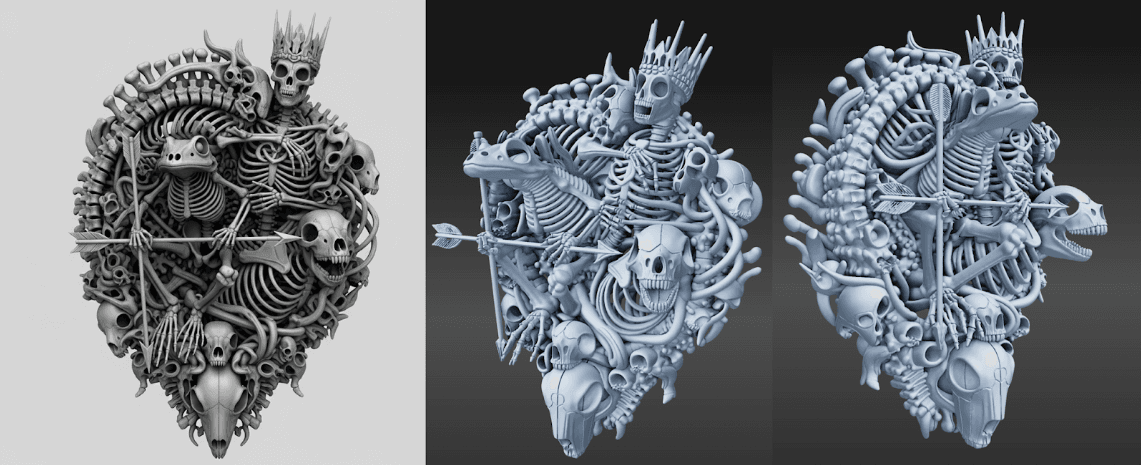
肖像和道具在预期之中,珠宝则是意外惊喜。我可以输入“适合 3D 打印的花卉图章戒指,不要悬空部件”,导出 STL 后直接进入可铸造树脂流程。相比从零开始雕刻,这快得多。纹理预览也能帮助我在浇注昂贵材料前,先判断金属表面效果是否理想。
对于胸针和浮雕,深度推断是关键差异。它并不是简单地把 2D 图像拉伸出来,而是赋予模型厚度与形体,让打印结果干净、拿在手里也更扎实。
打印提示:
- 添加
"ready for 3D printing"、"continuous surfaces"、"no floating parts"。 - 先用低多边形锁定创意,再使用 Pro 重新生成。
- 始终在切片软件中检查悬垂和壁厚。
v1.5 有哪些变化,以及为何重要
这不是 Sparc3D 上的一次小修补。
- **多视图:**提供更多参考图后,幻觉会减少,曲线和对称性也会改善。
- **肖像模式:**相似度保持得更好。对客户项目而言,这决定了结果是“通过”还是“重做”。
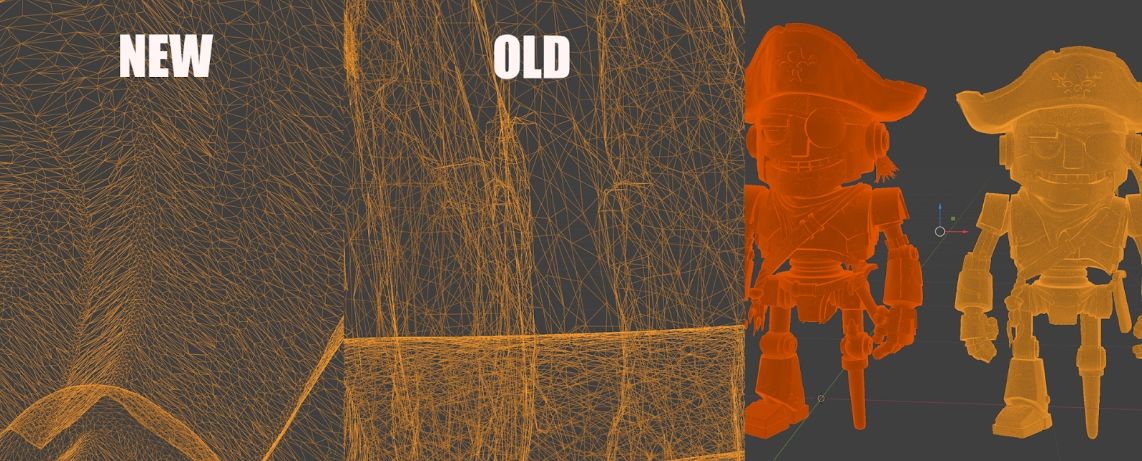
- **Pro 1536^3 网格:**不只是“更多面数”,而是分布更聪明。边缘和凹槽获得更多细节,平面区域则保持精简。与 v1.5 相比,旧网格显得更“起泡”,这意味着在 Blender 中需要清理的内容更少。
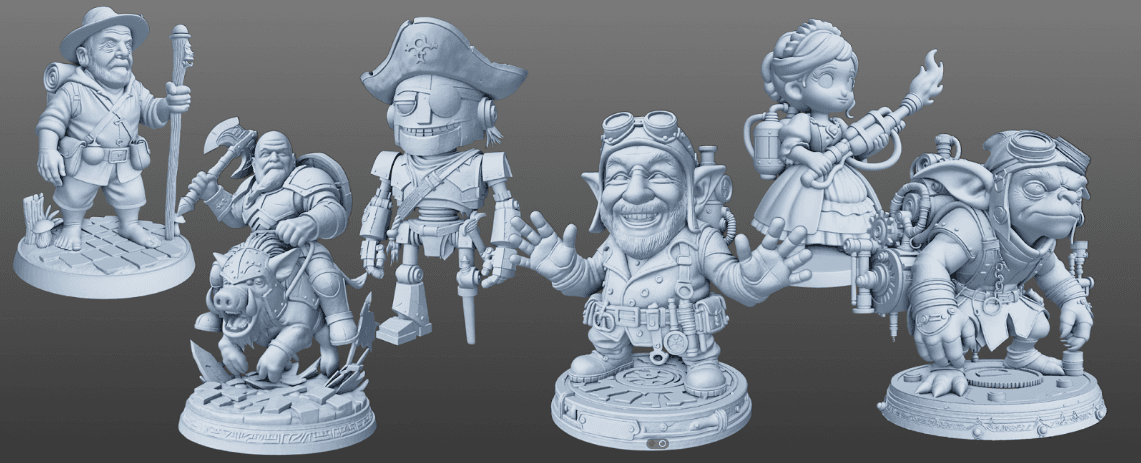
- **低多边形预设:**确实可用。我可以毫无顾虑地把它们直接用于移动端场景。
横向比较(创作者视角)
我就不点名了——你了解这个领域。以下是它在实际使用中的感受:
对我来说,Hitem3D 的优势
- **Pro 网格质量:**切实减少清理时间,让我更快进入布局或打印阶段。
- **面部表现:**肖像模式始终能较好地还原源图特征。
- **真正可用的低多边形:**许多其他工具的“经济模式”只能丢弃,而这里的结果很适合搭建、移动端和背景工作。
- **导出:**STL/FBX/GLB/OBJ,并支持纹理,不需要绕道使用转换器。
你可能会搭配其他工具的情况
- 需要大型材质库或 CAD 风格的约束。
- 需要更复杂的场景组装,例如灯光和绑定预设。
总结来说,如果你的工作是快速把 2D 图像转换成可打印或可用于引擎的 3D 对象,Hitem3D 很可能是首先值得尝试的工具。
不费力地使用额度
简单的策略是:先用低多边形构思,等设计确定并准备进入特写或打印阶段时,再把额度投入 Pro。
10 分钟快速体验
- **半身像:**将一张清晰自拍放入肖像模式,生成纹理。看看它像不像你。
- **道具:**使用一张产品四分之三视角图生成一次,再使用多视图生成一次。比较背面、边缘和凹槽。
- **打印:**输入
"floral signet ring, ready for 3D printing, no floating parts.",导出 STL 并在切片软件中检查。
如果你想试试,这是我的追踪链接,可获得额外额度:
https://www.hitem3d.ai/?sp_source=Geekatplay
我为何会继续使用它
因为它把 3D 工作中一向缓慢、杂乱的阶段,变成了快速且可重复的步骤。我可以在一个下午内,从草图或照片得到一个可打印的实物。这就是实际价值。
如果你在制作收藏品、道具、珠宝,或者只是想把一个想法握在手中,不妨试试。如果你做出了有趣的作品,也欢迎发张照片给我。比起优秀的工具,我更喜欢看到优秀的成果。
关于作者
Vladimir Chopine 是一位数字艺术家、教育者,也是 Geekatplay Studio 的创始人,以创作数千部关于 3D 设计、视觉特效和 AI 辅助创意的教程与培训视频而闻名。他在创意行业拥有超过 35 年经验,涉足传统动画、摄影、数字环境、合成和 AI 艺术;他出版过书籍和杂志文章,也曾在世界各地主持工作坊。他专注于连接想象力与技术,帮助艺术家将创意想法转化为有形成果。

参考链接:
https://www.geekatplay.com/
https://www.youtube.com/@Geekatplay