下载即用的配置文件。自信完成切片,立即开始打印。
你找到了完美模型。
<br>也许你是从社区平台下载的,也许是用 AI 生成的。
<br>接下来该做什么?
<br>许多新手以为 3D 模型可以直接发送到打印机。实际上,每个模型在打印前都需要经过准备阶段。
<br>这个过程称为切片。
<br>好消息是,你不需要成为切片专家,也能获得出色的打印效果。掌握几个关键概念,就足以顺利开始打印。
什么是切片软件?
切片软件会将 3D 模型转换为打印机能够理解的指令。
模型本身只包含几何信息。
打印机还需要知道:
- 每层应有多厚
- 打印速度
- 使用多少材料
- 是否需要支撑
- 模型应如何摆放
切片软件会生成这些信息,并创建最终的打印文件。
<br>常见的切片软件包括:OrcaSlicer、Bambu Studio、PrusaSlicer、Cura
<br>可以把切片软件理解为连接模型与打印机的桥梁。
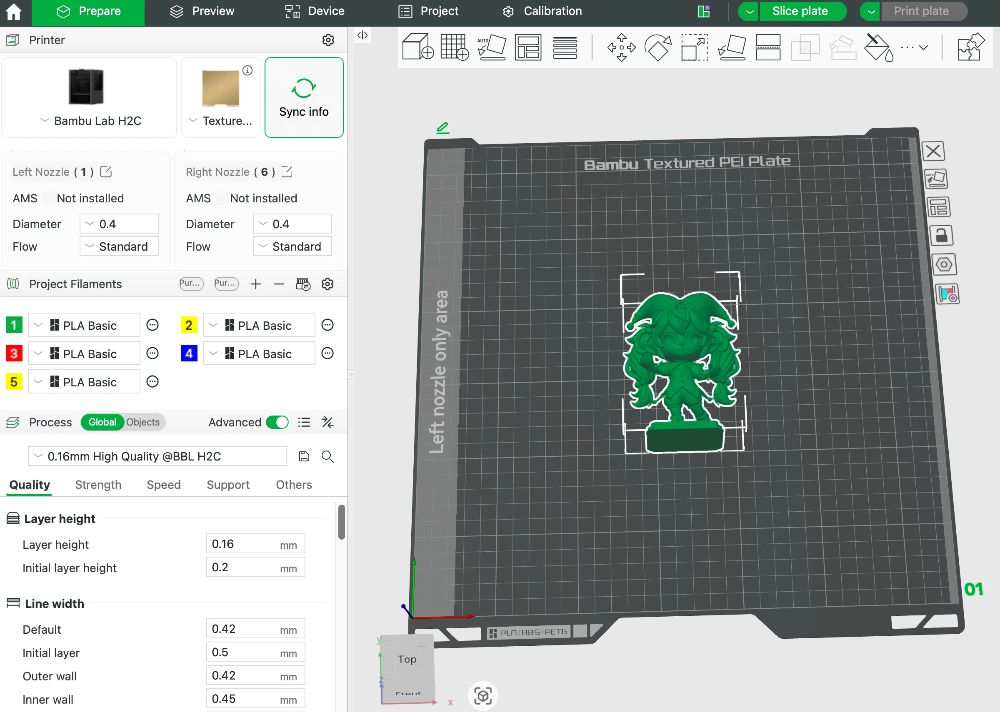
第一步:检查模型方向
最重要的决定之一,往往发生在调整设置之前。
模型在构建平台上的摆放方式会影响:表面质量、打印时间、支撑用量、打印成功率
<br>例如:
直立摆放的 figurine 可能需要大量支撑。
同一个模型稍微向后倾斜,可能只需明显更少的支撑,同时获得更干净的表面。
<br>良好的摆放方向通常比高级切片设置更重要。
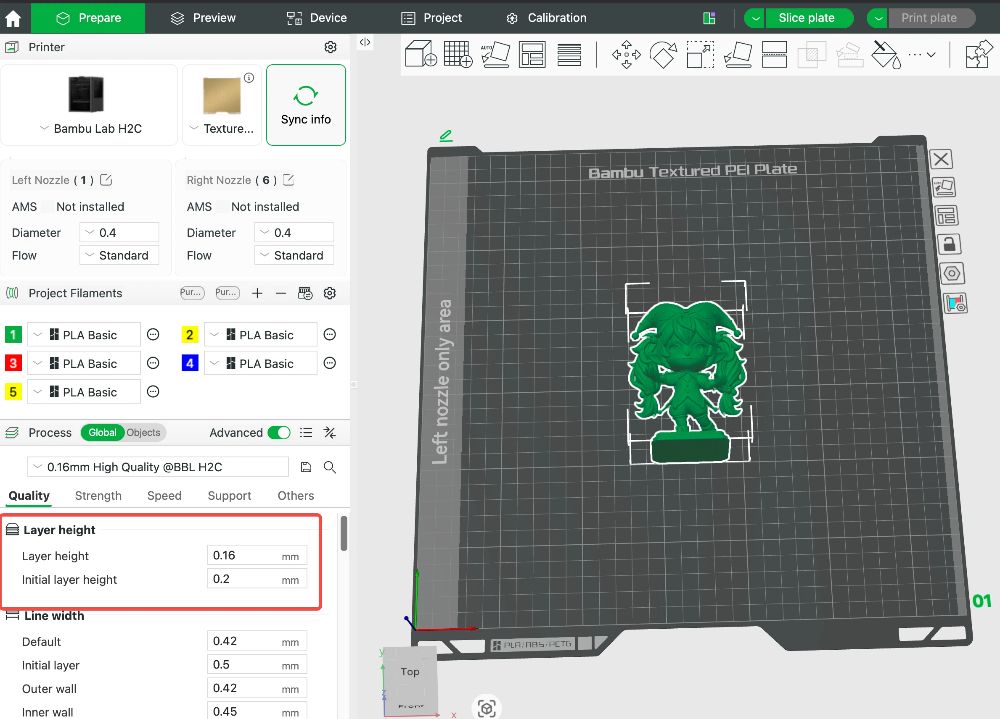
第二步:选择合适的层高
层高决定了细节与速度之间的平衡。
| 层高 | 特点 |
|---|---|
| 0.28 mm | 打印更快,适合原型和功能部件 |
| 0.20 mm | 推荐默认值,速度与质量均衡,适合大多数打印任务 |
| 0.12 mm | 细节更丰富,打印时间更长,适合微缩模型和展示模型 |
第三步:设置填充密度
填充是打印件内部的结构。
模型不需要完全实心。
| 填充密度 | 推荐用途 |
|---|---|
| 10-15% | 装饰模型和展示件。 |
| 15-25% | 通用打印件。 |
| 30%+ | 需要额外强度的功能部件。 |
填充越多,强度越高,但材料用量和打印时间也会增加。
大多数日常打印件使用约 15–20% 的填充就能获得很好的效果。
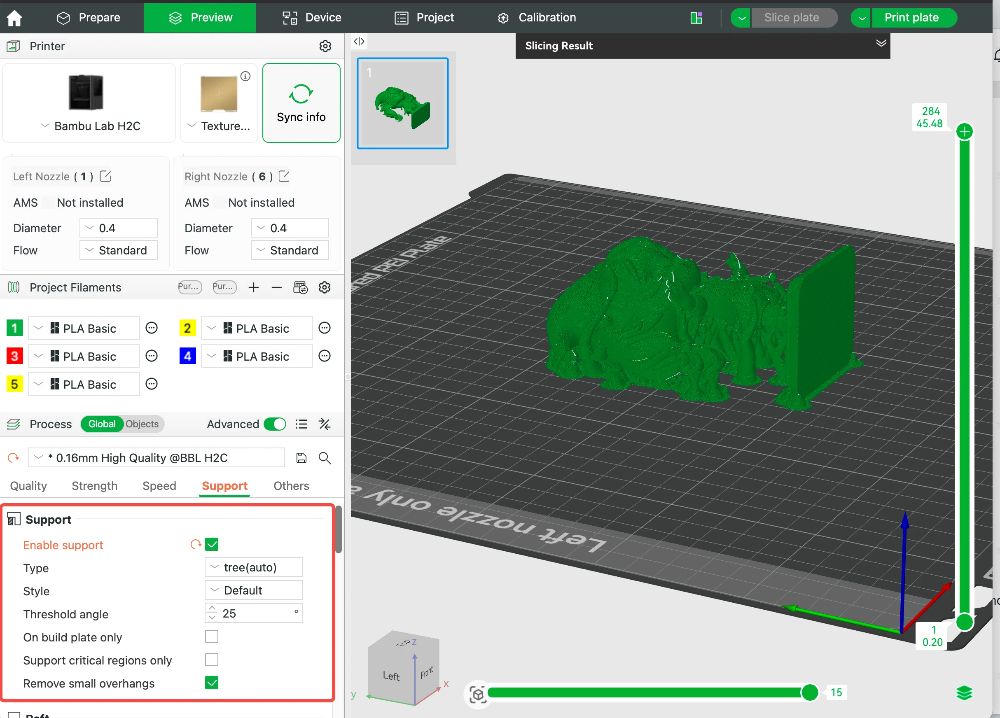
第四步:判断是否需要支撑
支撑是在悬垂结构下方打印的临时结构。
没有支撑时,模型的某些部分可能会在打印过程中失败。
<br>通常需要支撑的对象包括:雕像、角色模型、复杂装饰物
<br>通常不需要支撑的对象包括:盒子、机械部件、设计良好的功能模型
<br>作为新手,需要时不必害怕使用支撑。失败的打印比之后移除支撑更浪费时间。
第五步:使用合适的打印配置文件
新手常犯的最大错误之一,是在不了解设置用途的情况下手动修改几十项参数。
大多数现代切片软件已经提供经过测试的打印机配置文件。
<br>这些配置文件包含针对以下项目优化的设置:打印速度、温度、冷却、回抽、材料特性
<br>很多情况下,经过验证的配置文件会比随意手动调整获得更好的效果。
先从可信的配置文件开始,再进行尝试。
常见切片错误
许多打印失败在打印开始前就已经埋下了原因。
请留意以下常见错误:
缩放错误
切片前务必确认模型尺寸。
50 mm 的模型和 500 mm 的模型在屏幕上看起来可能完全相同。
悬空部件
检查所有部件是否正确接触构建平台。
悬空几何体无法打印。
支撑过多
支撑过多会增加打印时间和清理工作量。
可以先尝试调整模型方向。
材料配置文件错误
PLA、PETG、TPU 和 ASA 需要不同的设置。
切片前务必选择正确的材料配置文件。
使用智能自动化,让切片更轻松
随着模型变得更加精细,准备工作很快就会成为工作流中最耗时的环节。
<br>选择方向、排列部件和调整设置通常需要经验。
这正是自动化能够提供帮助的地方。
智能模型摆放
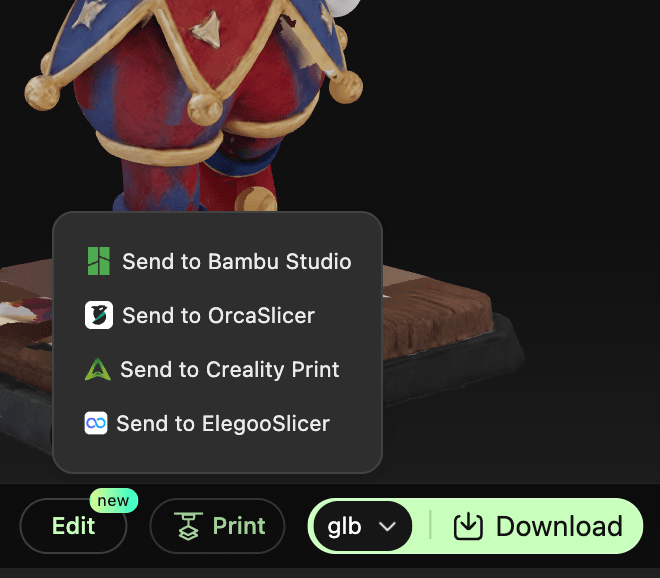
Hi3D 可以自动分析导入的模型,并推荐便于打印的摆放方向。
目标是减少支撑用量、改善表面质量并提高打印成功率
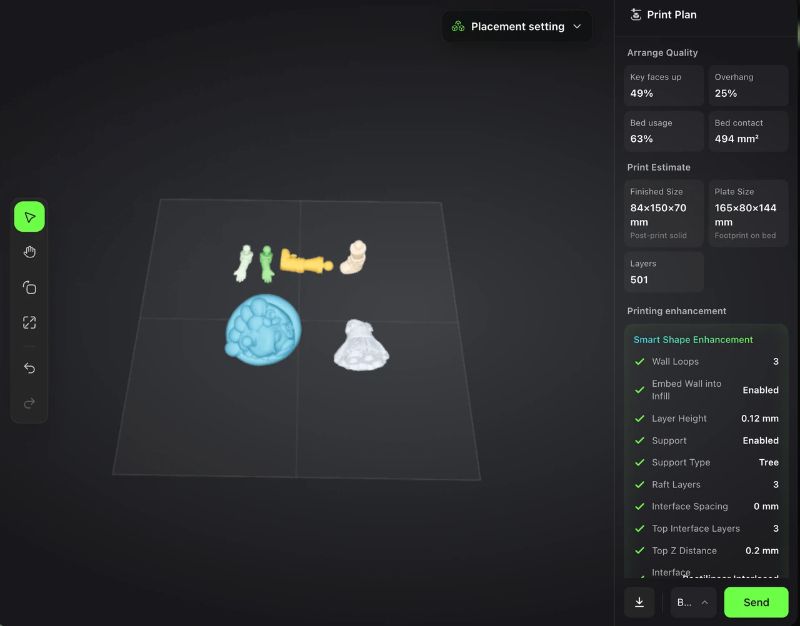
一键准备打印
Hi3D 将模型分析与打印优化结合到一个工作流中,帮助简化准备过程,无需手动调整每项设置。
优化布局建议
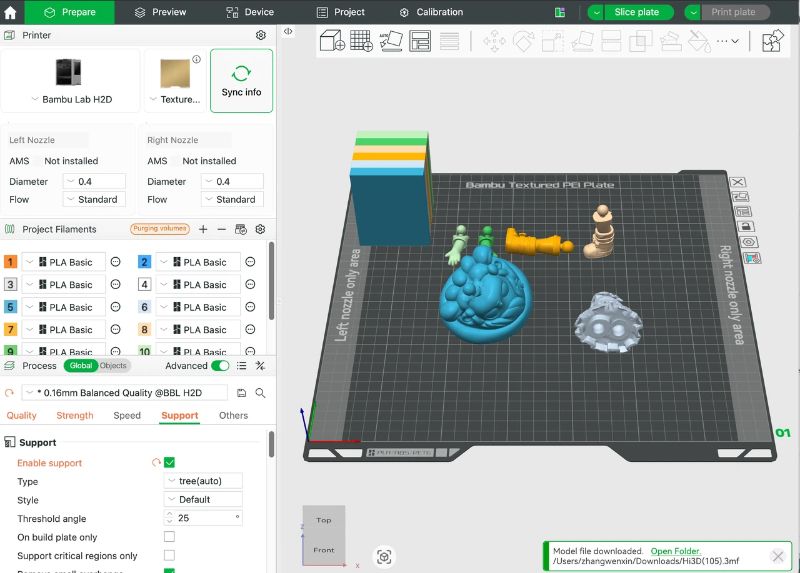
打印多个部件时,合理排列可以减少空间浪费并提高效率。
Hi3D 会自动生成优化的构建平台布局,帮助创作者减少花费的时间
总结
切片起初可能让人望而生畏,但其实不必复杂。
对大多数新手来说,成功来自掌握几个基础要点:
- 使用可信的配置文件
- 正确摆放模型
- 选择合理的层高
- 必要时添加支撑
掌握这些基础后,你会减少排查问题的时间,把更多时间用于创作。
记住:优秀的打印作品,往往在打印机开始运动之前就已经开始了。