コーディング・ターミナル Agent
- Codex
- Claude Code
- Kimi Code
- Qwen Code
- Gemini CLI
- OpenCode
- Kiro CLI
Hi3D MCP · 接続無料
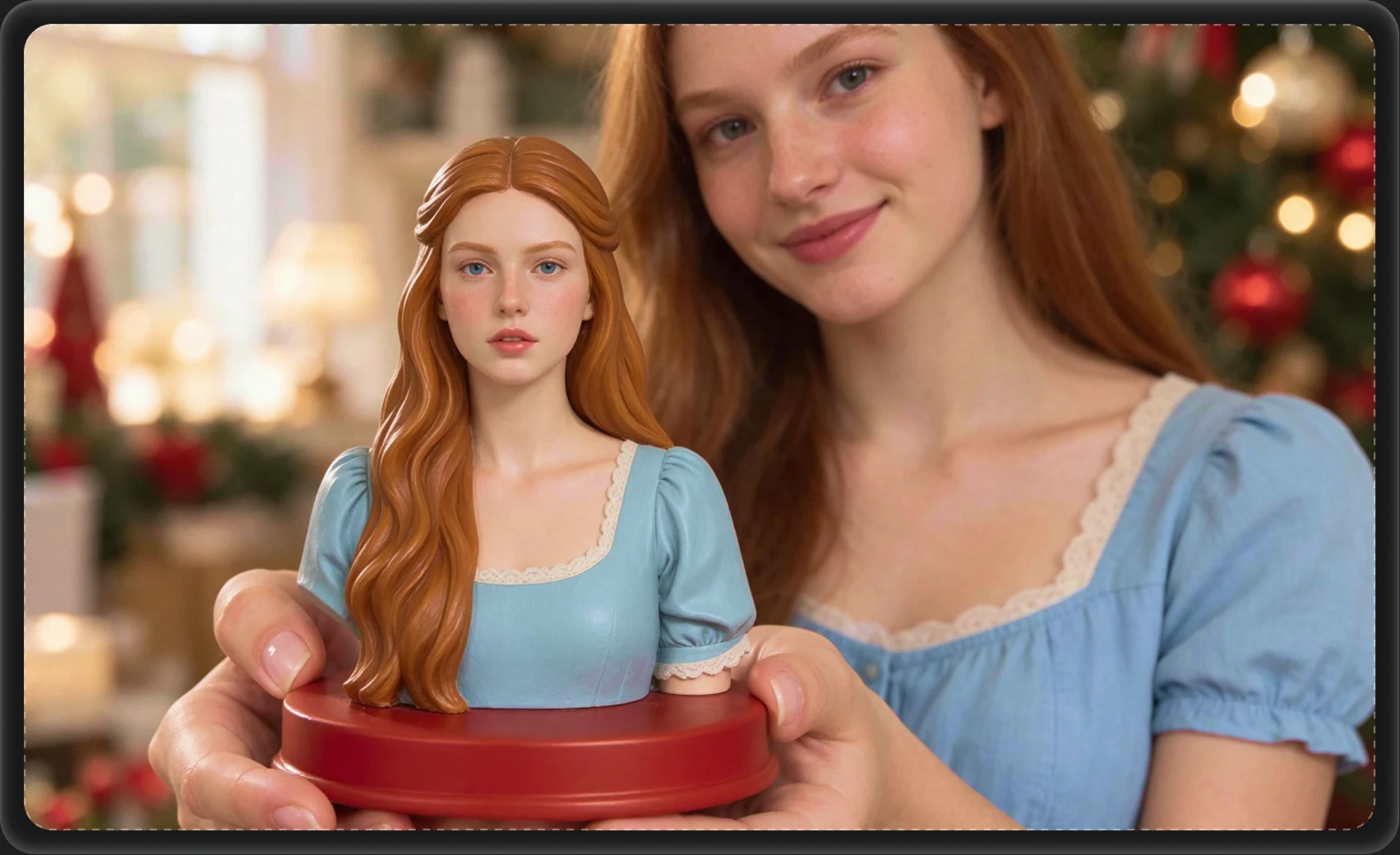
プロンプトを Codex または Claude Code に送り、ブラウザーで Hi3D アカウントを認証してから、会話に戻って利用可能なツールを確認します。
この設定をお使いの製品に送信してください
このクライアント(Codex または Claude Code)に Hi3D MCP を設定してください。 - 名前: hi3d - トランスポート: Streamable HTTP - URL: https://agent.hi3d.ai/mcp - 認証: OAuth 既存の hi3d 設定があれば更新し、他の設定は維持してください。ブラウザでの認証手順を案内し、接続を確認して、利用可能なツールを一覧表示してください。最後に、再起動が必要かどうかと、未完了の手順があれば簡潔に説明してください。
リモート MCP サービスに対応した製品なら、接続をお試しいただけます。
モデルはリクエストの理解とタスクの分解を担当します。実際に Hi3D MCP に接続して呼び出すのは、モデルを搭載した製品です。
上記は接続先の例であり、Hi3D が各製品を個別に検証・認定したものではありません。接続できるかどうかは、製品の現行バージョンがリモート Streamable HTTP と OAuth に対応しているかによります。実際の接続結果をご確認ください。
画像があればモデルやレリーフを生成。モデルがあればパーツ分割や多色化。4 つの機能はそれぞれ独立しており、順番どおりに使う必要はありません。
 画像から 3D
参考画像からテクスチャ付き 3D モデルを生成します。テキストしかない場合は、まず Agent 製品または Hi3D で参考画像を作成します。
 画像から 3D レリーフ
1 枚の画像からレリーフモデルや彫刻用の深度マップを直接生成します。
 パーツ分割
キャラクターや一般的なモデルを、編集・印刷・組み立てしやすいパーツに分割します。
 多色化
テクスチャ付きモデルを指定した色数のマルチカラーモデルに変換し、多色印刷に使えます。
見積もり、進捗、結果の受け取りはすべて会話の中で完結。Hi3D のウェブサイトはログインと認証にだけ使います。

生成前に毎回、パラメーター、ワークスペース、見積もりクレジットと残高を確認できます。
送信するとすぐにタスク ID が返されます。会話を閉じても ID で進捗を確認でき、タスクの重複作成や二重課金はありません。
ダウンロードリンクの期限が切れても、再生成せずに更新できます。同じアカウントで Hi3D 公式サイトにログインすれば、タスク、アセット、料金を確認できます。
「ポーション小屋の前での出会い」を例に、参考画像・個別アセット・シーン構成のつながりを見てみましょう。
まずシーン全体の画像を決めて、小屋・キャラクター・台座のビジュアルの方向性をそろえます。
Agent にシーンを 9 枚の参考画像に分けてもらい、1 枚につき 1 つのオブジェクトだけを描きます。
Hi3D MCP で 1 点ずつモデルを生成し、シーン画像を参考に組み合わせます。
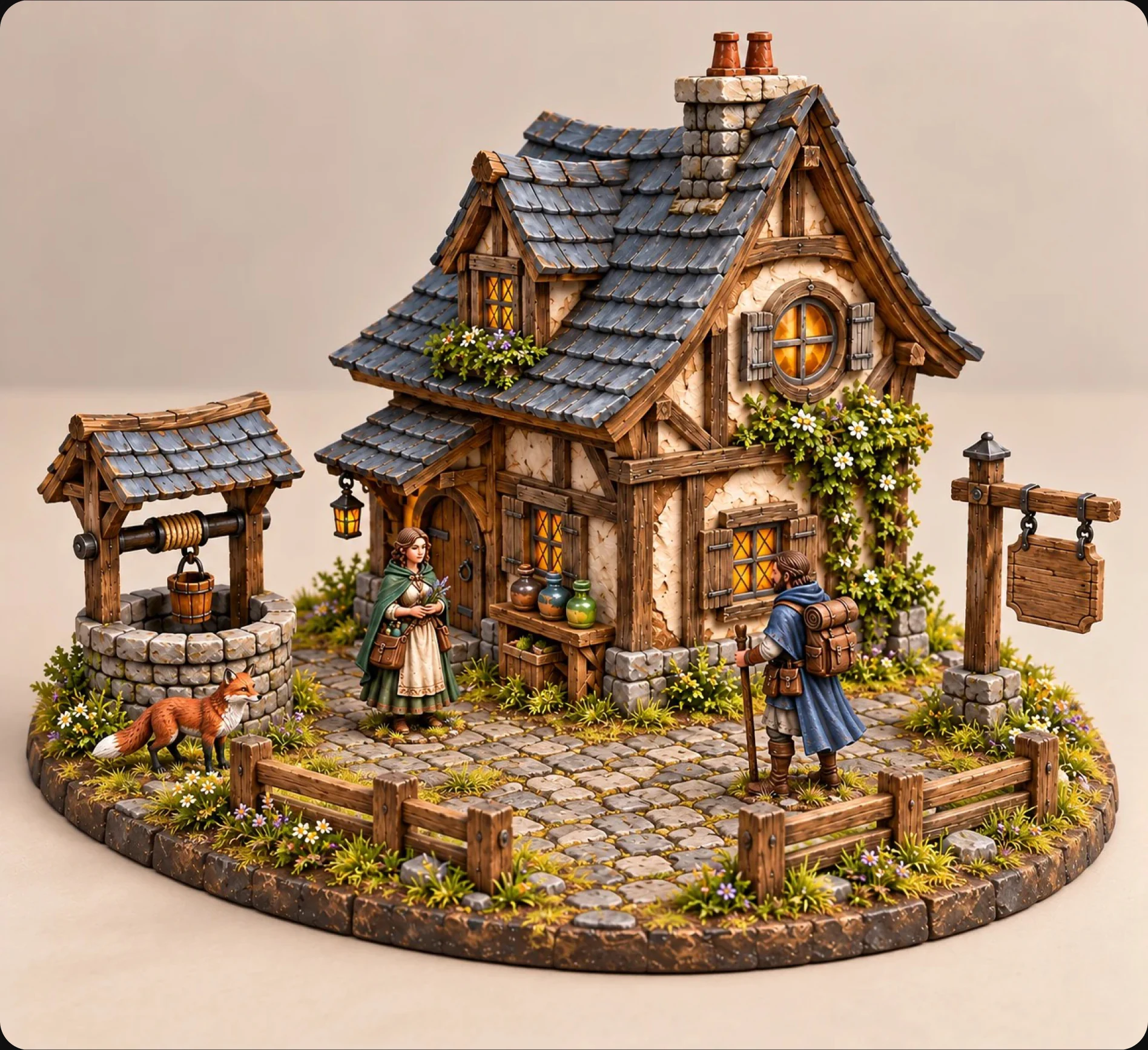
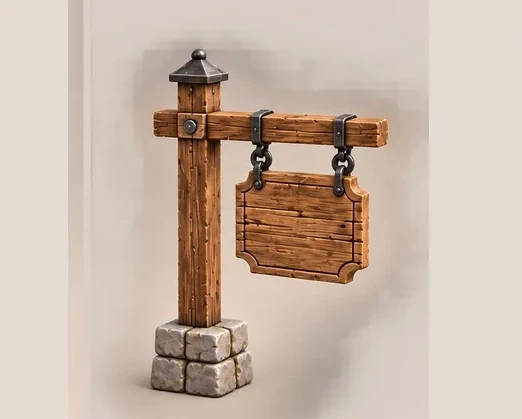
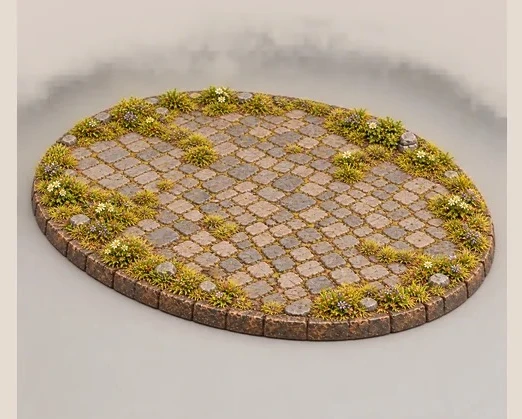
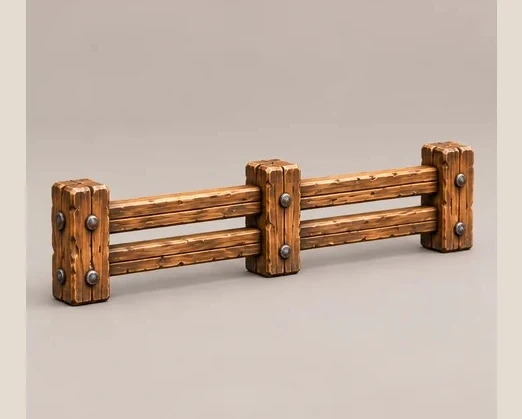
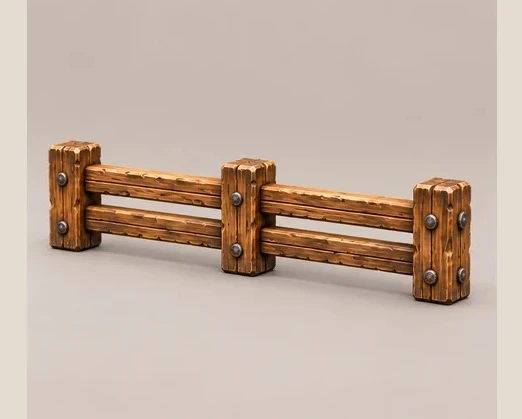
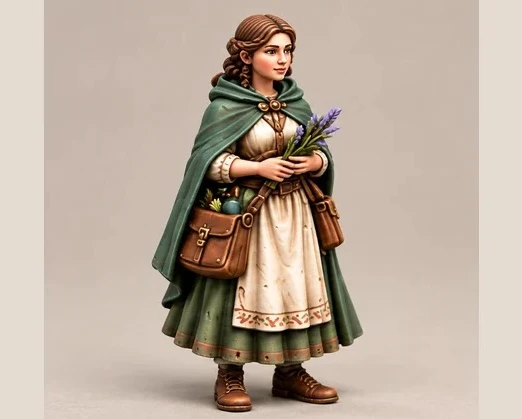
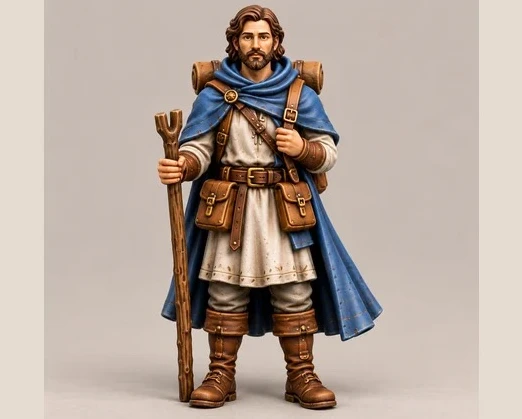
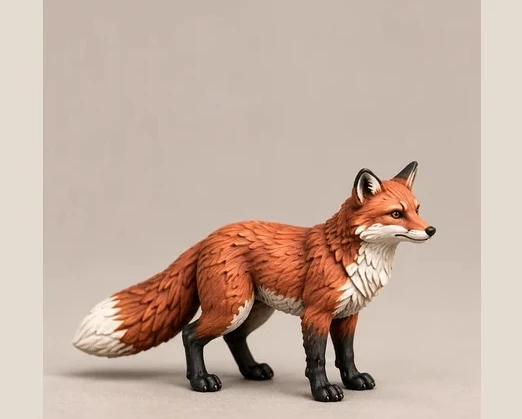
画像はコンセプトアートとモデリング用の参考画像で、印刷済みの完成品ではありません。生成後は比率、構造、実際の組み立てを確認してください。
かかりません。サービスの追加、認証、残高や進捗の確認ではクレジットは消費されません。会話内で見積もりを確認してから、有料タスクが作成されます。
プロンプトをコピーしてお使いのクライアントに送り、認証するだけで、会話の中で最初のモデルを生成できます。