코딩 및 터미널 Agent
- Codex
- Claude Code
- Kimi Code
- Qwen Code
- Gemini CLI
- OpenCode
- Kiro CLI
Hi3D MCP · 무료 연결
프롬프트를 Codex 또는 Claude Code로 보내고 브라우저에서 Hi3D 계정을 인증한 뒤 대화로 돌아와 사용 가능한 도구를 확인하세요.
이 설정을 사용하는 제품에 보내세요
현재 클라이언트(Codex 또는 Claude Code)에 Hi3D MCP를 설정해 주세요. - 이름: hi3d - 전송 방식: Streamable HTTP - URL: https://agent.hi3d.ai/mcp - 인증: OAuth 기존 hi3d 항목이 있으면 업데이트하고 다른 설정은 유지해 주세요. 브라우저에서 인증하는 방법을 안내하고, 연결을 확인한 다음 사용 가능한 도구 목록을 보여 주세요. 마지막으로 재시작이 필요한지 알려 주고, 아직 끝나지 않은 단계가 있으면 간단히 설명해 주세요.
원격 MCP 서비스를 지원하는 제품이라면 연결해 볼 수 있습니다.
모델은 요청을 이해하고 작업을 나누는 역할을 합니다. 실제로 Hi3D MCP에 연결해 호출하는 것은 모델을 탑재한 제품입니다.
위 목록은 연결 가능한 방향을 보여 주며, Hi3D가 제품별로 호환성 인증을 마쳤다는 의미는 아닙니다. 연결 가능 여부는 제품의 현재 버전이 원격 Streamable HTTP와 OAuth를 지원하는지에 따라 다르며, 실제 연결 결과를 기준으로 합니다.
이미지가 있다면 모델이나 부조를 생성하고, 모델이 있다면 분할하거나 다색으로 변환하세요. 4가지 기능은 각각 독립적이어서 순서대로 사용할 필요가 없습니다.
 이미지 to 3D
참고 이미지로 텍스처가 있는 3D 모델을 생성합니다. 텍스트만 있다면 Agent 제품이나 Hi3D로 참고 이미지를 먼저 만드세요.
 이미지로 3D 부조 생성
이미지 한 장에서 부조 모델 또는 조각용 깊이 맵을 바로 생성합니다.
 모델 분할
캐릭터나 일반 모델을 편집, 출력, 조립하기 쉬운 부품으로 분할합니다.
 다색 처리
텍스처가 있는 모델을 지정한 색상 수의 다색 모델로 변환해 다색 출력에 사용할 수 있습니다.
견적, 진행 상황, 결과 확인까지 모두 대화에서 끝납니다. Hi3D 웹사이트는 로그인과 인증에만 사용합니다.

생성할 때마다 매개변수, 워크스페이스, 예상 크레딧과 잔액을 미리 요청해 확인할 수 있습니다.
제출하면 바로 작업 ID가 반환됩니다. 대화를 닫아도 ID로 계속 조회할 수 있으며, 작업이 중복 생성되거나 이중으로 청구되지 않습니다.
다운로드 링크가 만료되어도 다시 생성하지 않고 새로 고칠 수 있습니다. 같은 계정으로 Hi3D 공식 웹사이트에 로그인하면 작업, 에셋, 비용을 확인할 수 있습니다.
'포션 오두막 앞에서의 만남'을 예로 참고 이미지, 개별 에셋, 장면 구성이 어떻게 이어지는지 살펴보세요.
먼저 전체 장면 이미지를 정해 오두막, 캐릭터, 받침의 비주얼 방향을 통일합니다.
Agent에게 장면을 9장의 개별 참고 이미지로 나눠 달라고 요청하세요. 한 장에는 하나의 오브젝트만 담깁니다.
Hi3D MCP로 모델을 하나씩 생성한 뒤 장면 이미지를 참고해 다시 조합합니다.
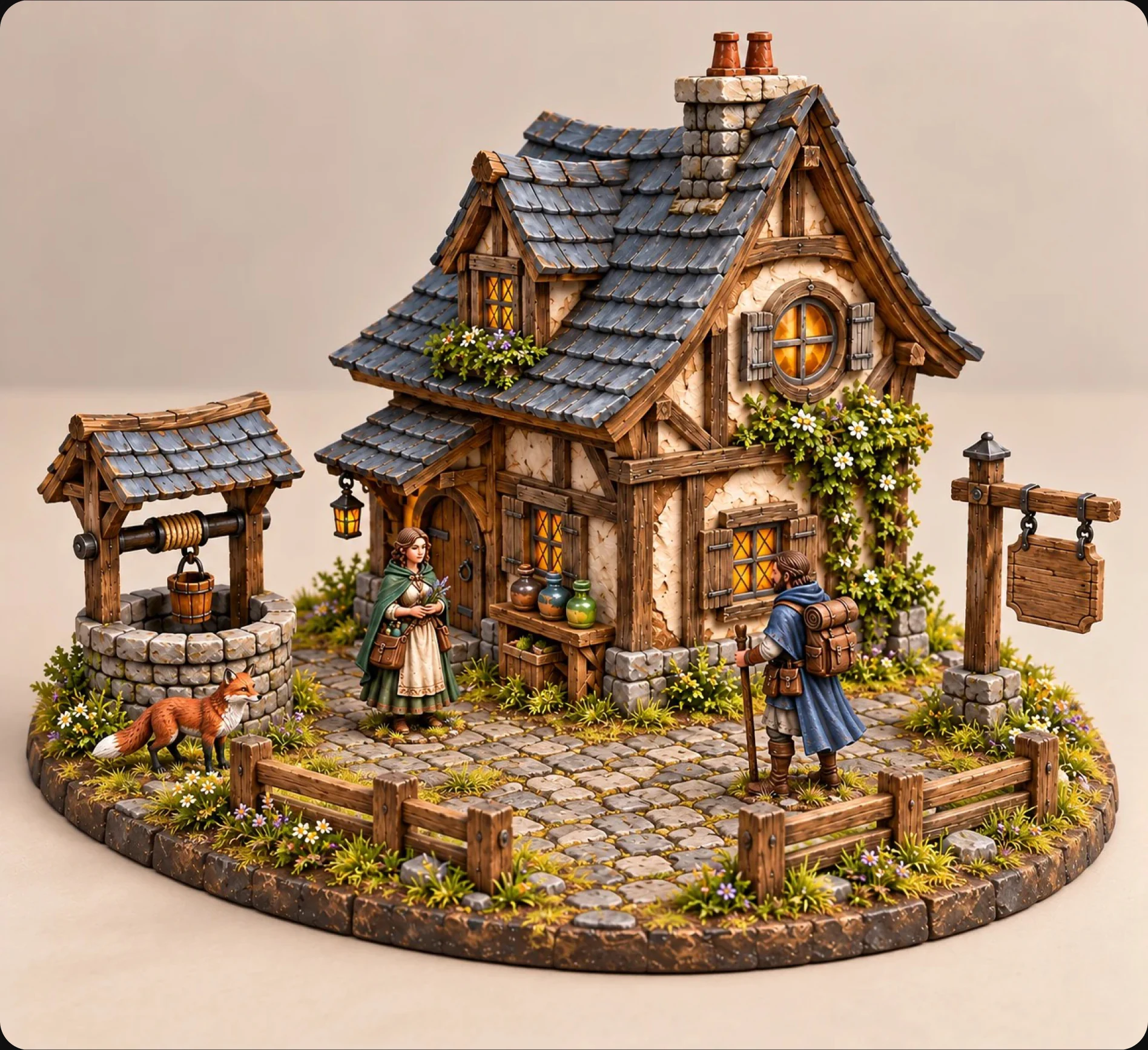
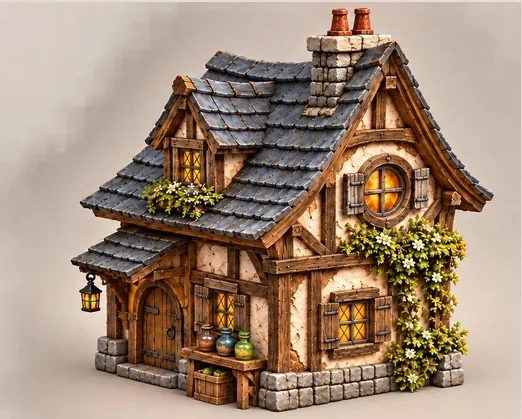
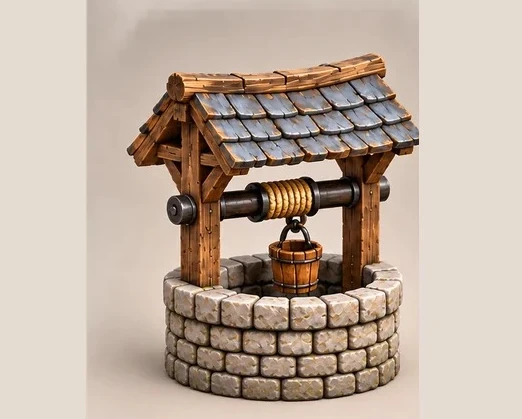
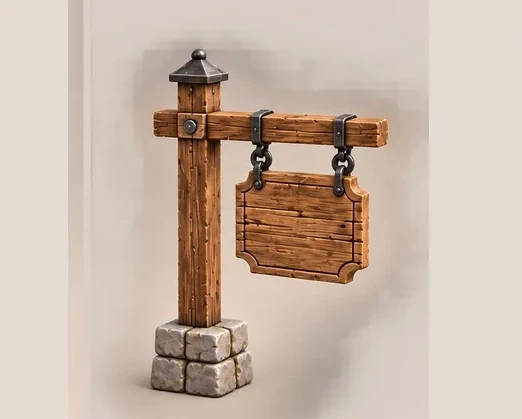
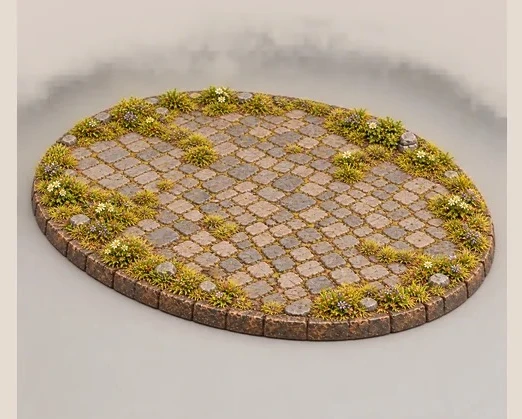
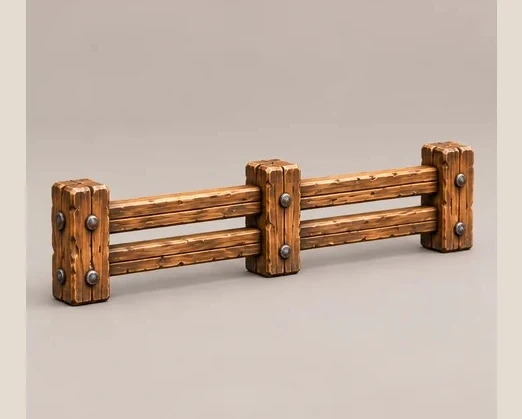
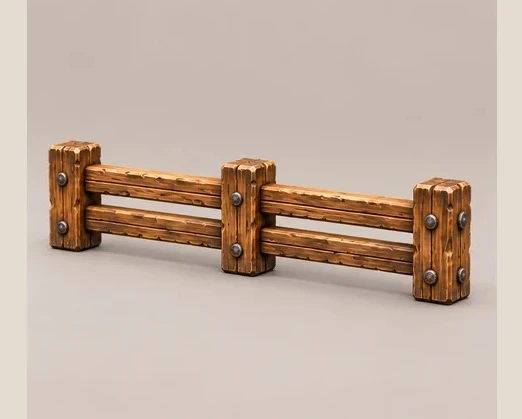
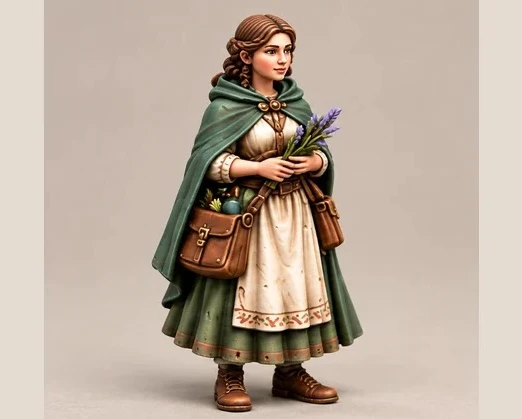
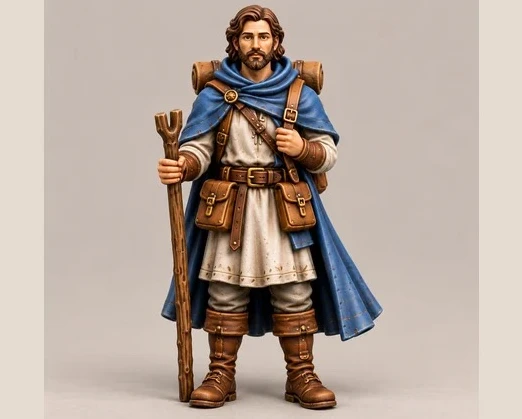

이미지는 콘셉트 및 모델링 참고용이며 실제 출력한 완성품이 아닙니다. 모델 생성 후에도 비율, 구조, 실제 조립 여부를 확인해야 합니다.
아니요. 서비스 추가, 인증, 잔액 및 진행 상황 조회에는 크레딧이 차감되지 않습니다. 대화에서 견적을 확인한 후에만 유료 작업이 생성됩니다.
프롬프트를 복사해 사용하는 클라이언트에 보내고 인증하면 대화에서 첫 모델을 생성할 수 있습니다.